


Specter Walletのソフトウェア開発者Ben Kaufmanが、ColdcardをSpecter Desktopで安全に設定・使用する方法をまとめました。
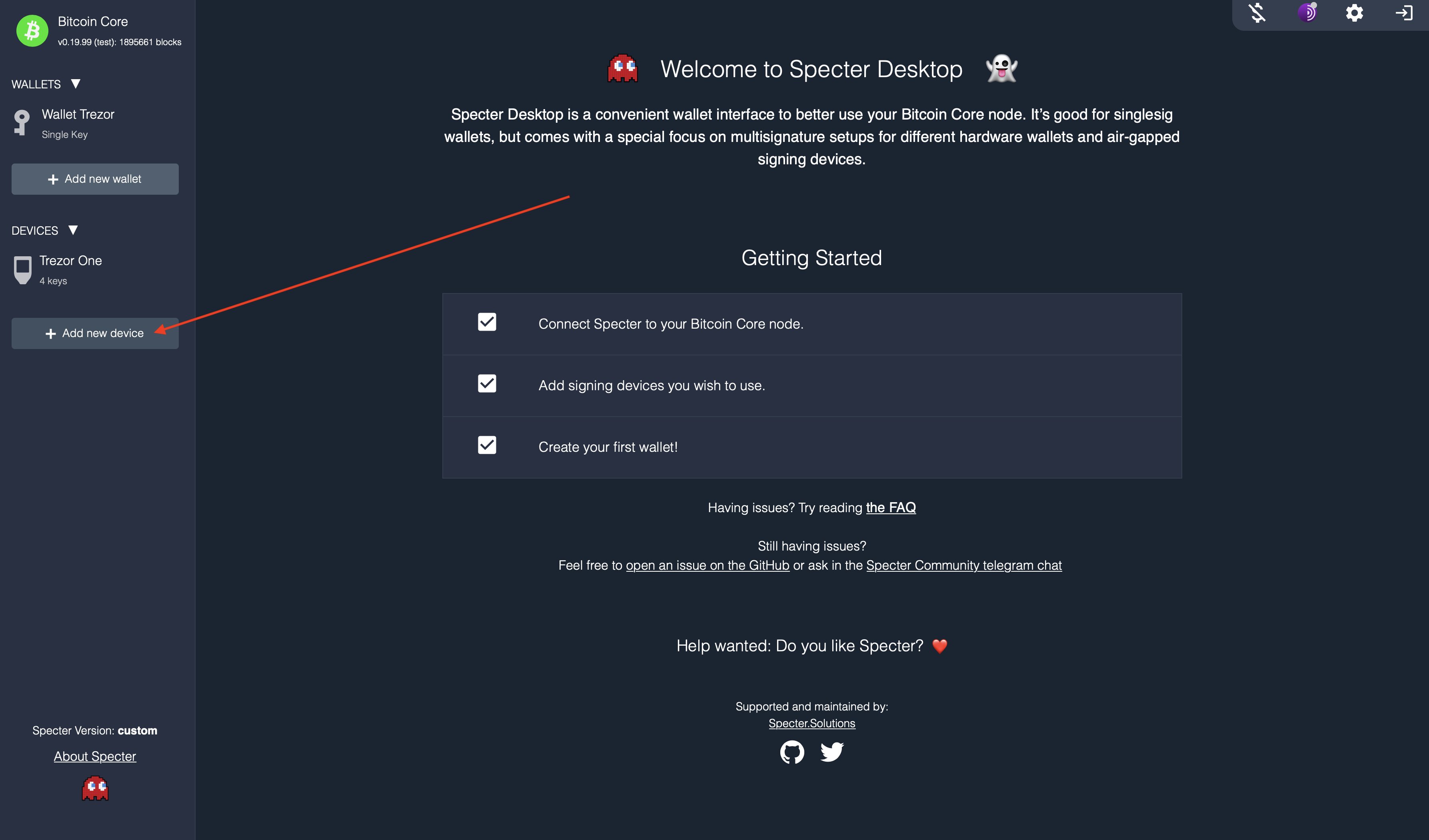
1. 左側の「Add new device」をクリックします。
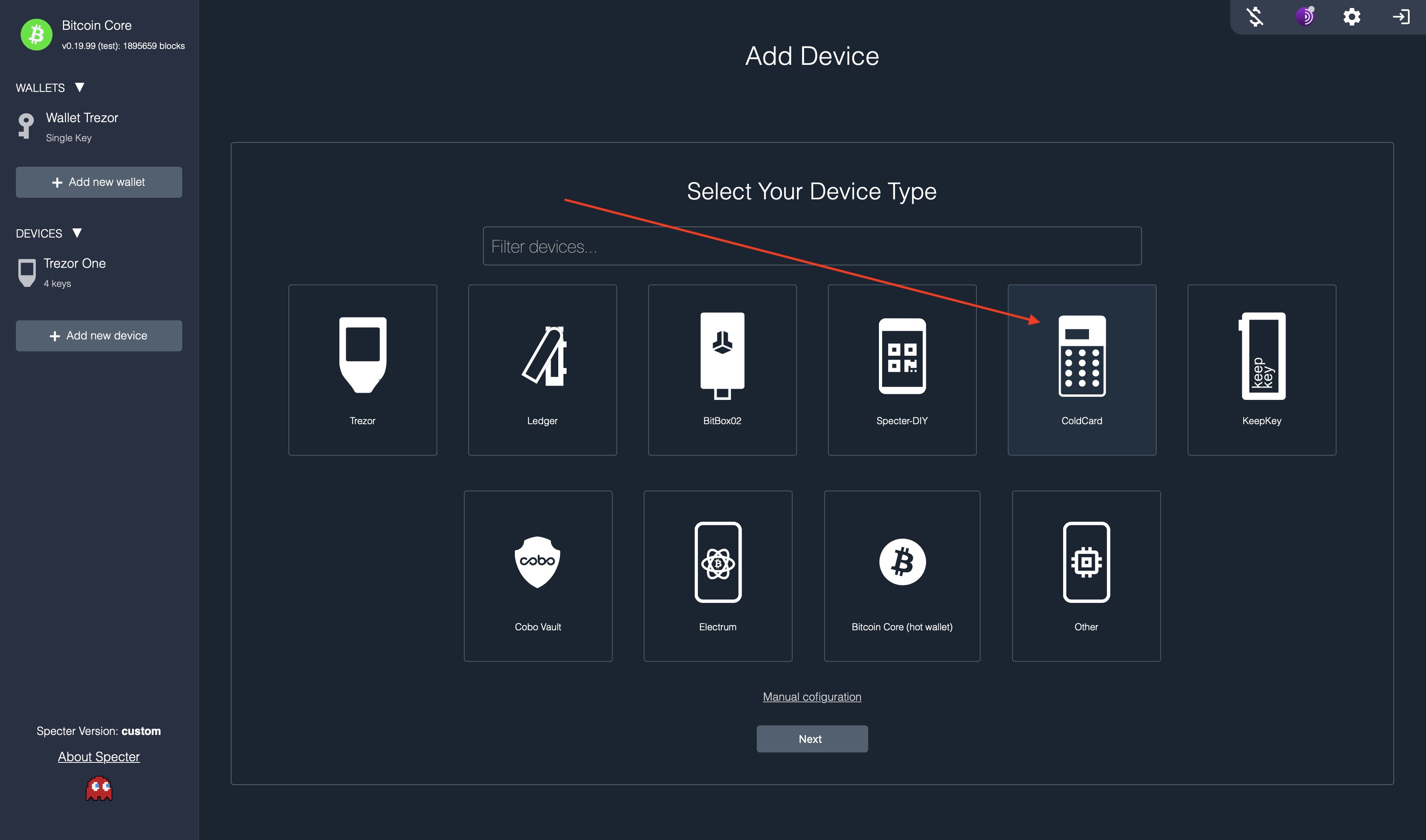
2. デバイスの種類としてColdcardを選びます。
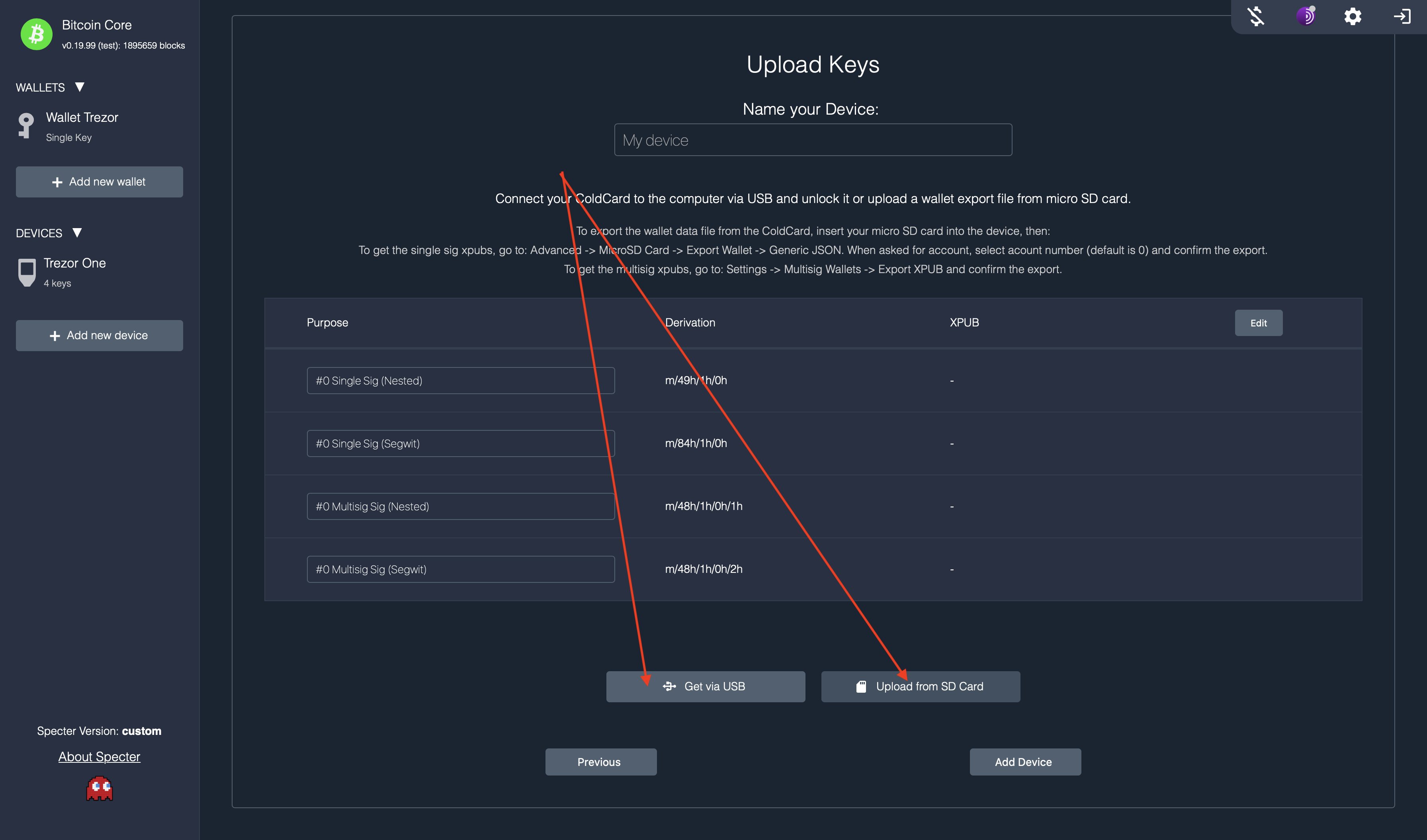
3. SDカードを使うエアギャップ方式か、ColdcardをパソコンへUSB接続する方式を選びます。前者は「Upload from SD Card」、後者は「Get via USB」をクリックします。USBの場合は読み込みに約30秒待ち、手順5へ進みます。
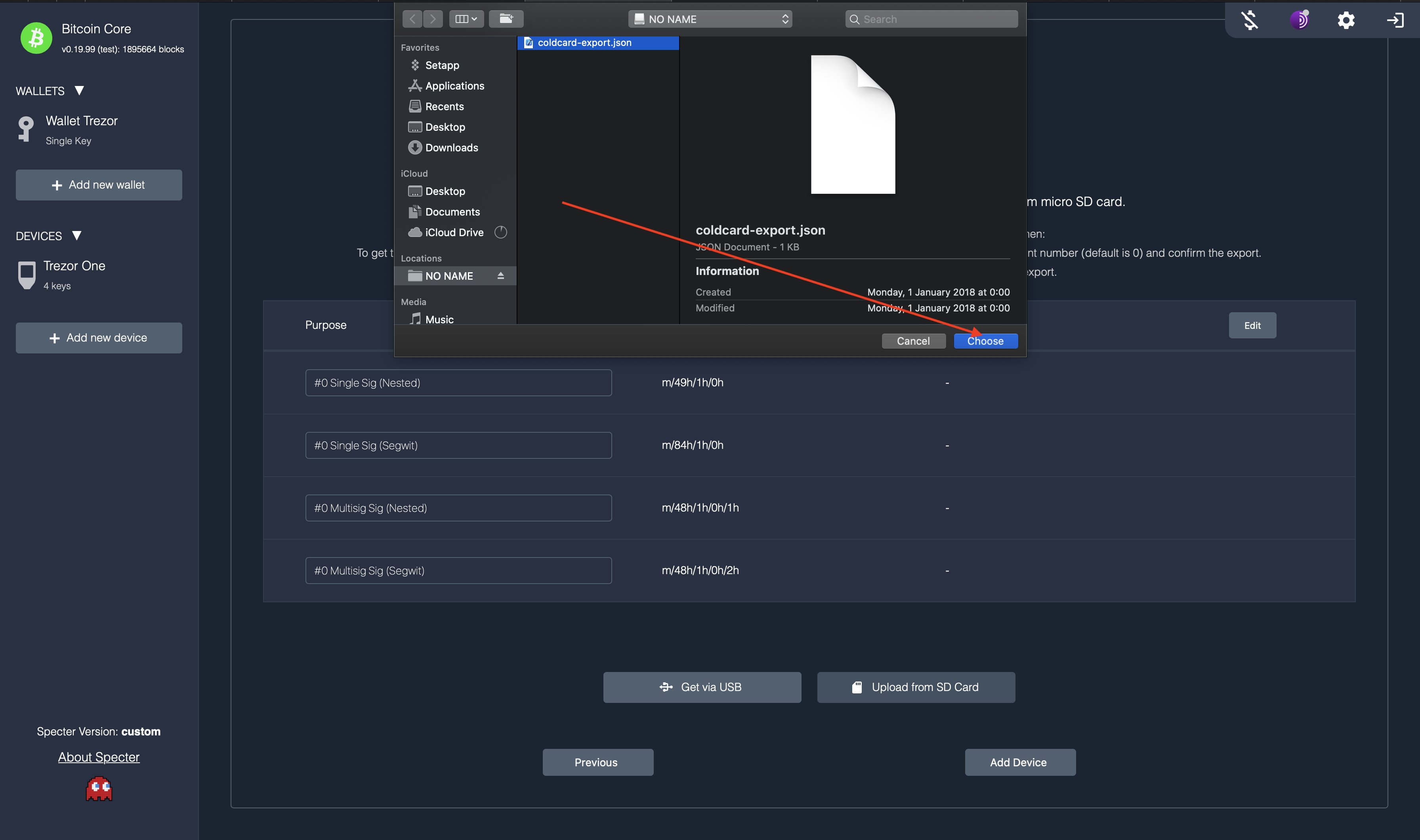
4. SDカード方式の場合は、Coldcardから書き出したファイルを選んで「Choose」をクリックします。書き出しは本体で「Advanced」→「MicroSD Card」→「Export Wallet」→「Generic JSON」を選び、アカウント番号(通常0)を指定して確認します。
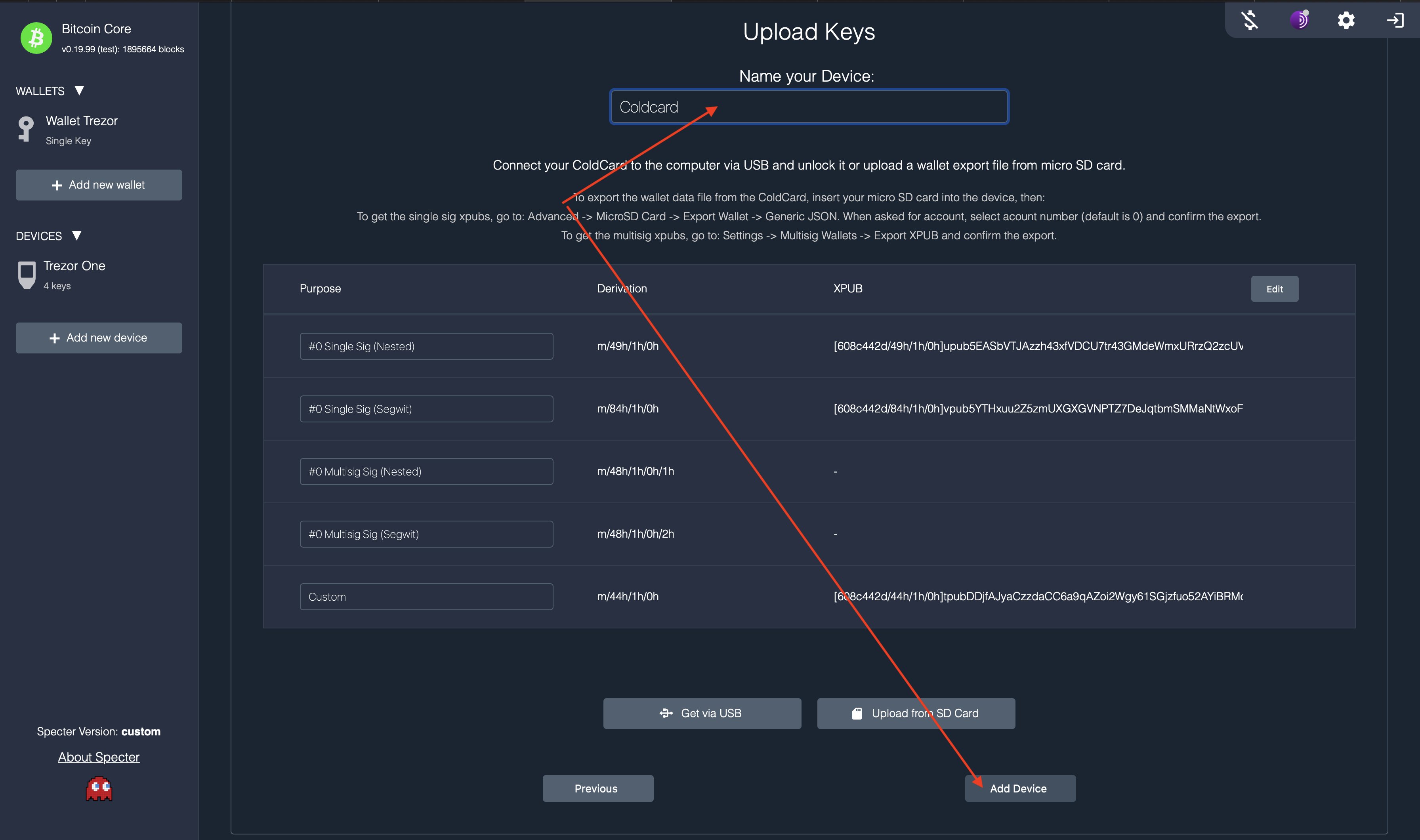
5. 表にXPUBが表示されたら、デバイス名(例: My Coldcard)を付け、下部の「Add device」をクリックします。
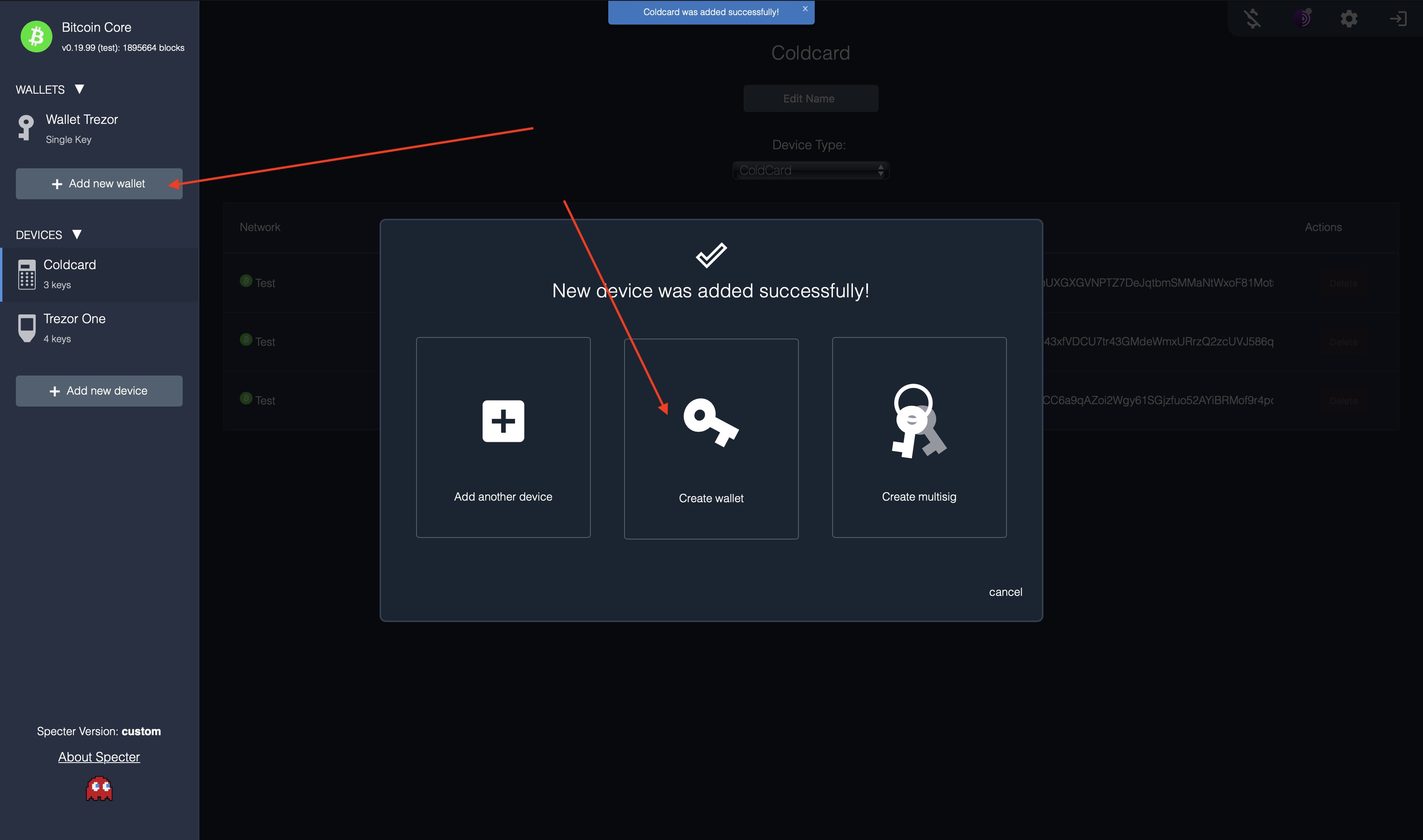
6. 「New device was added successfully!」と表示されます。左側の「Add new wallet」またはポップアップの「Create wallet」をクリックします。後者なら手順7と8は自動で進み、手順9へ移ります。
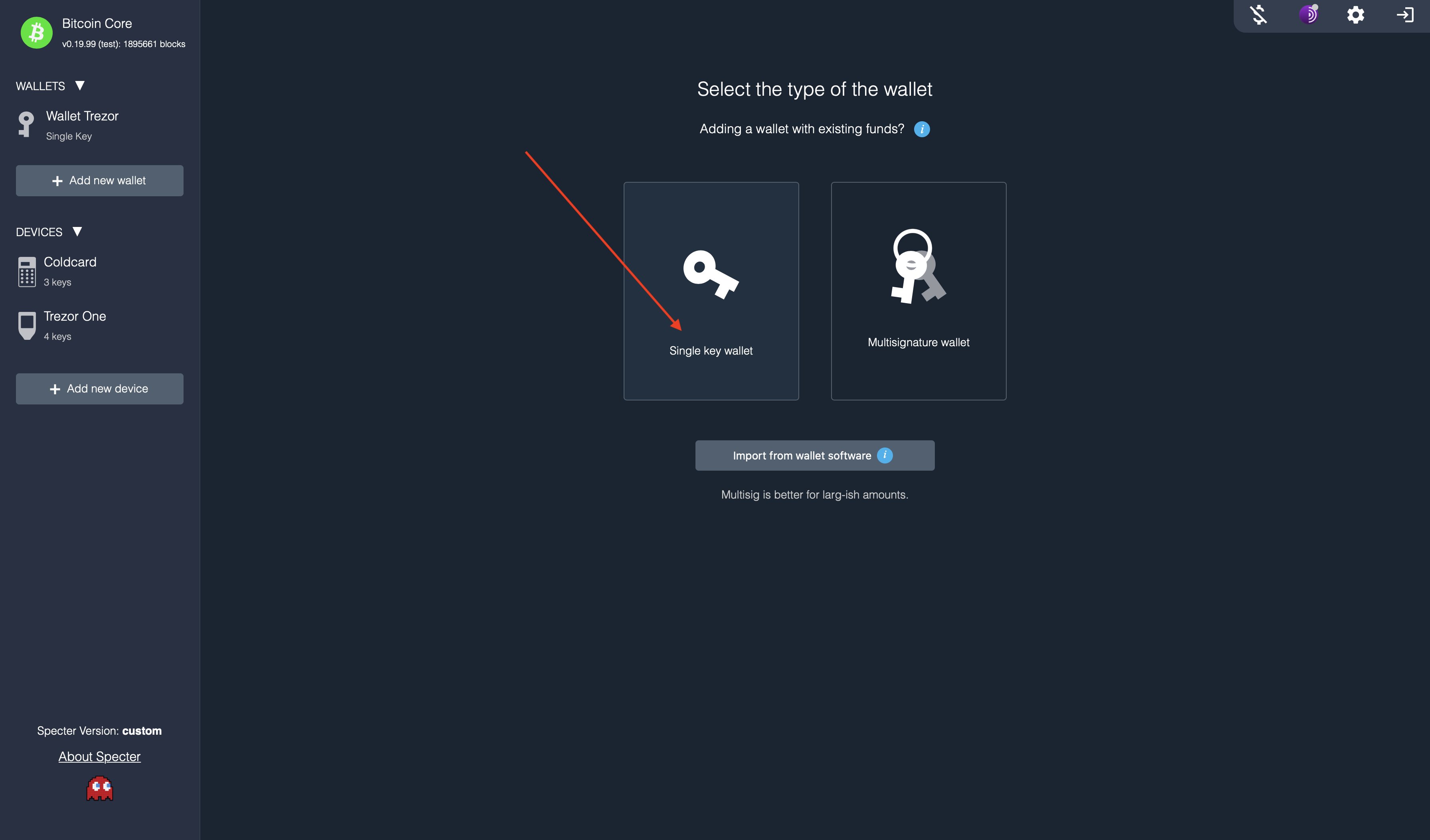
7. 左側の「Add new wallet」を選んだ場合は「Single key wallet」をクリックします。
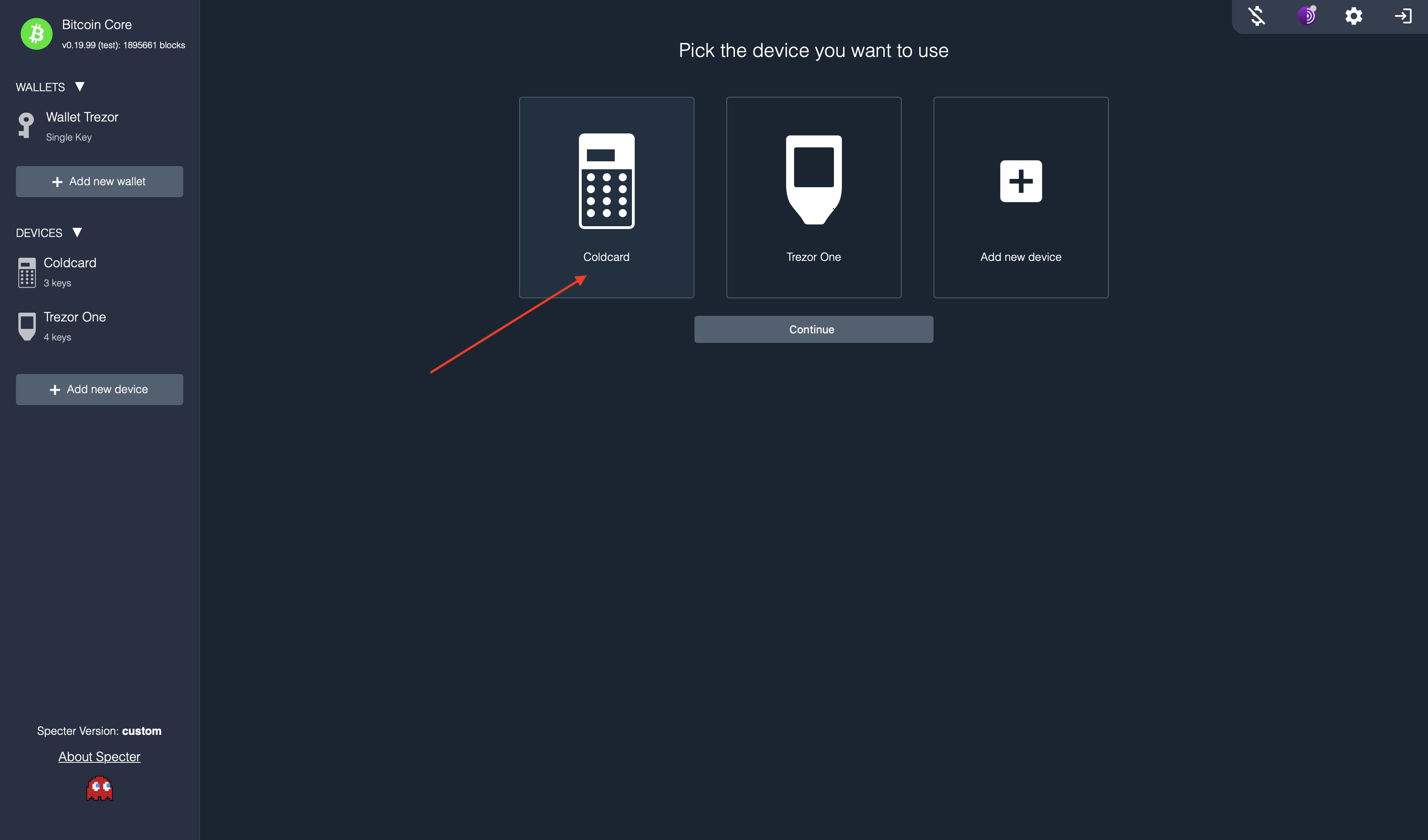
8. 手順5で付けた名前を目印に、追加したColdcardをクリックします。
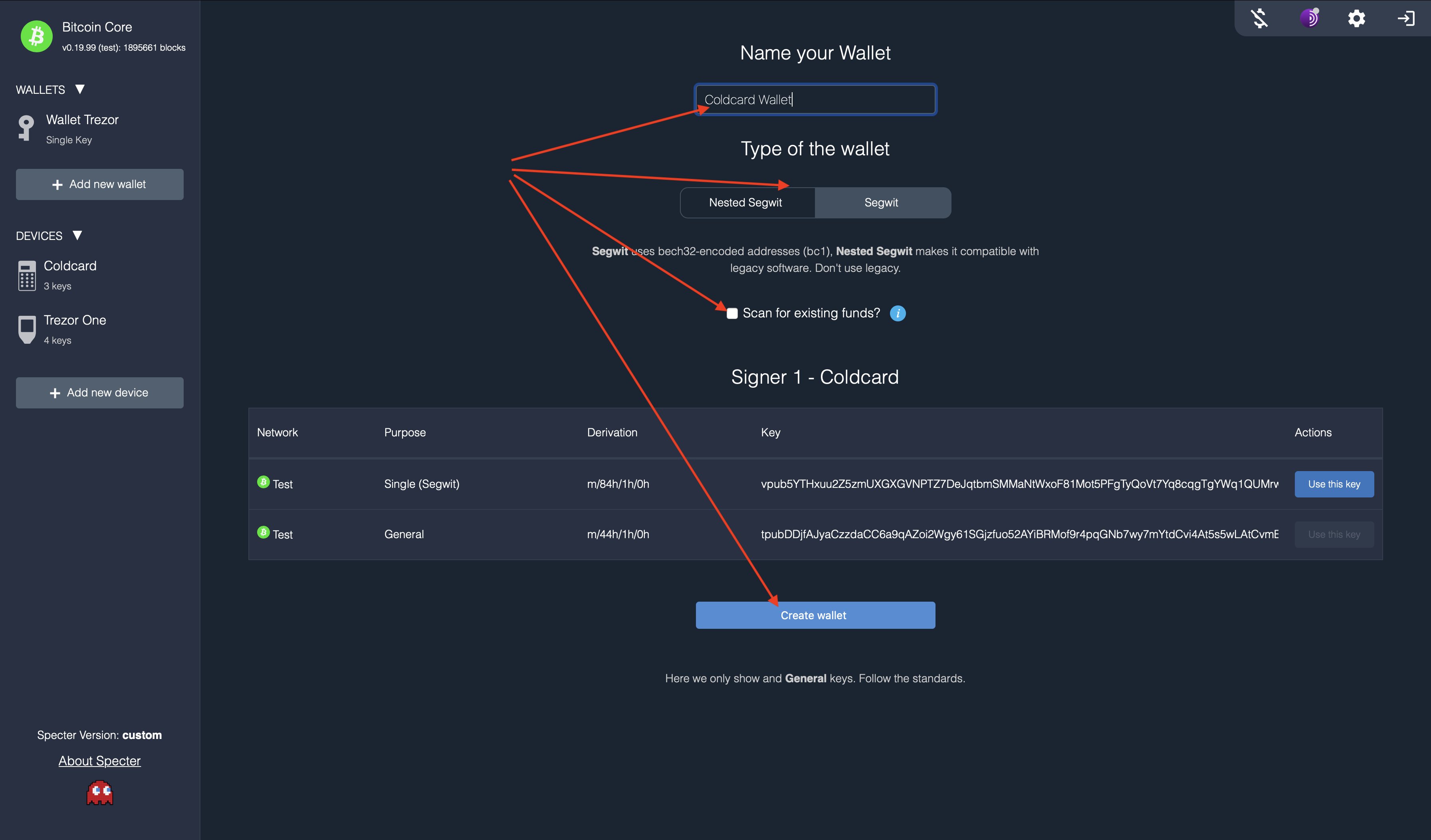
9. ウォレット名と希望のアドレス形式(NestedまたはSegwit)を指定し、既存資金を再スキャンするか決めて、下部の「Create wallet」をクリックします。
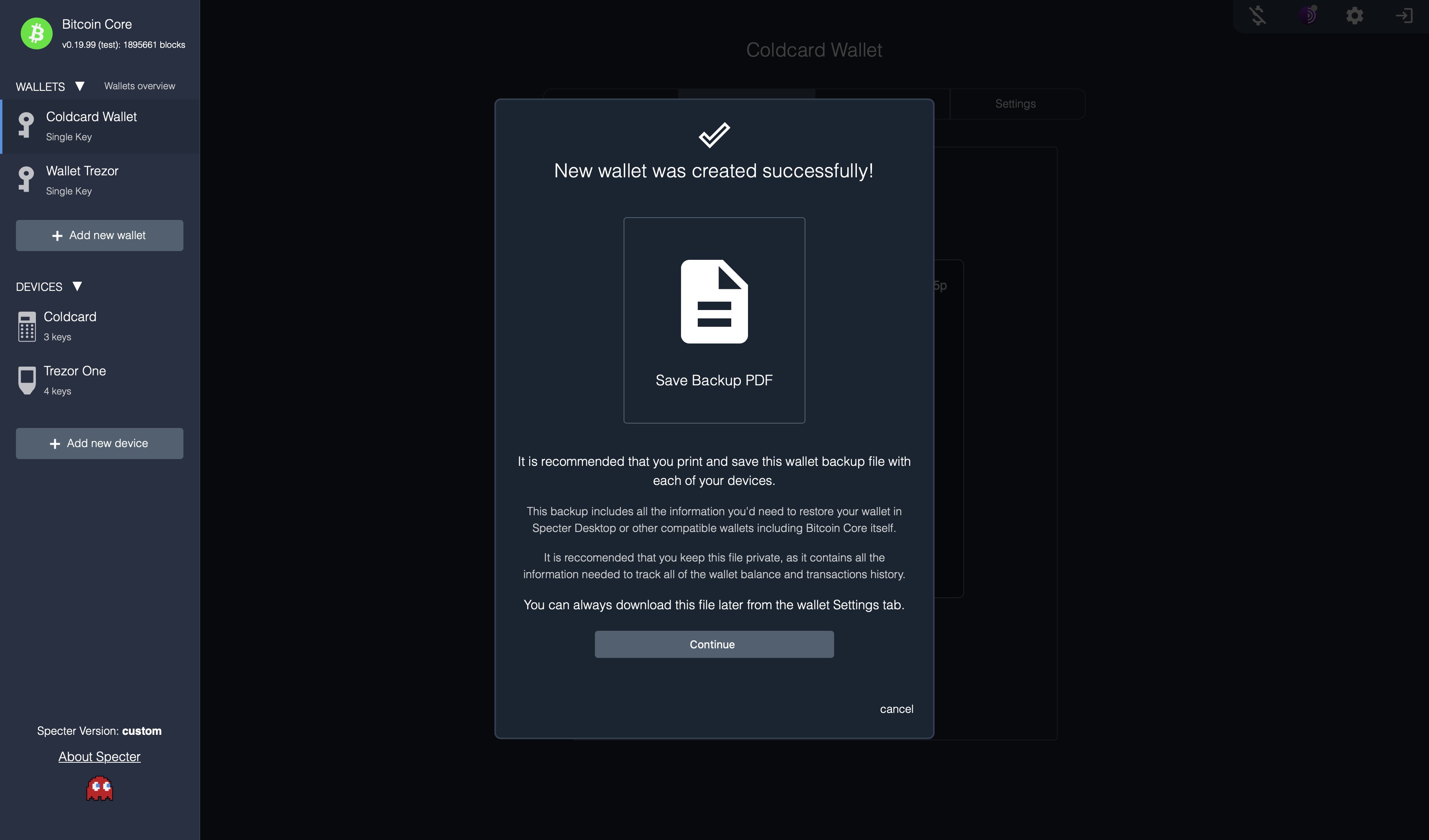
10. Pacmanの読み込み画面の後、確認ポップアップが表示されます。これでエアギャップのColdcardをSpecter Walletと使えます。
Benの仕事が役に立ったら、こちらからSatsを送ってBitcoinセキュリティ分野での活動を支援できます。