


Specter Wallet 的软件开发者 Ben Kaufman 编写了这份指南,说明如何在 Specter Desktop 中安全设置及使用 Coldcard。
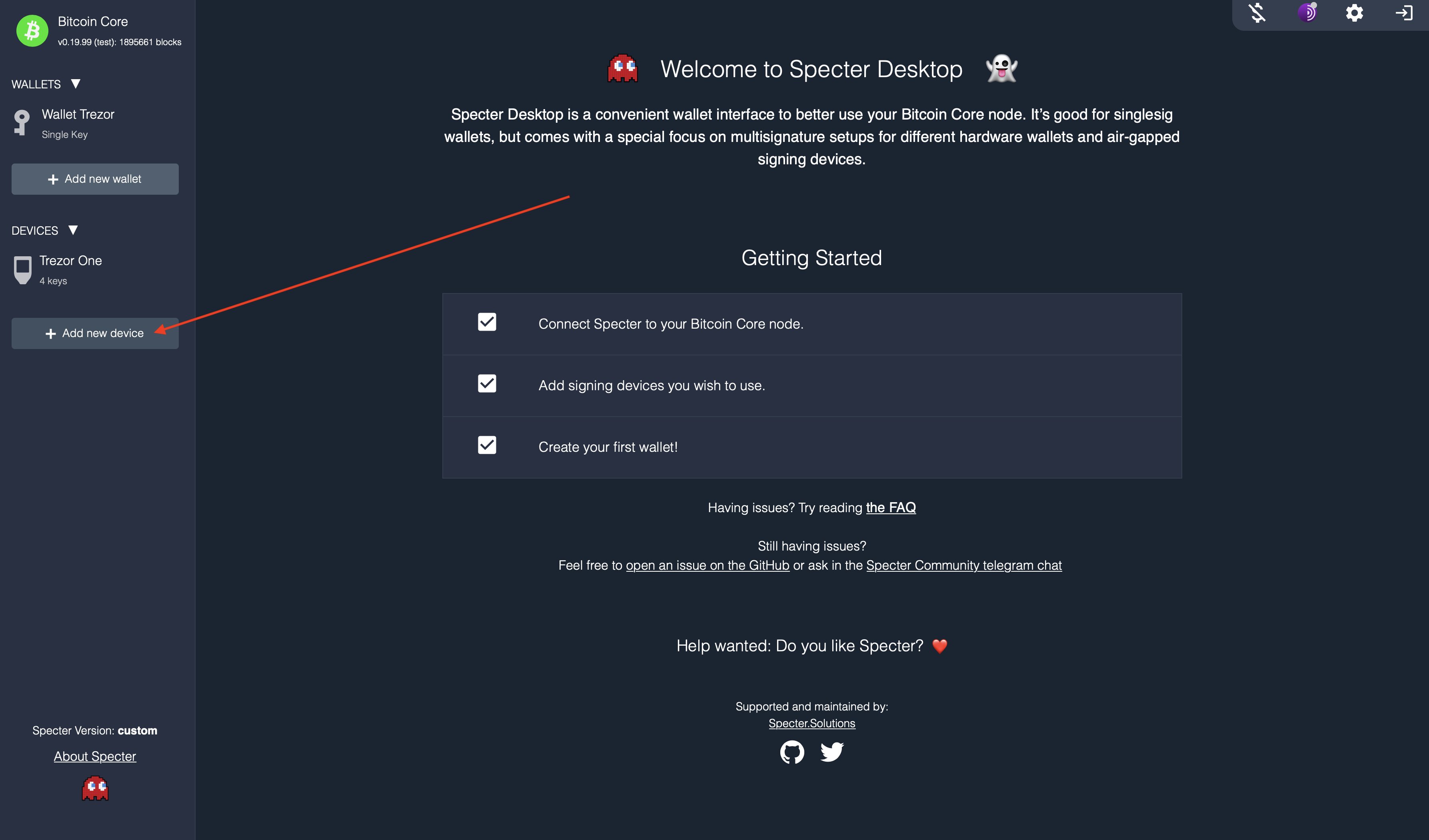
1. 点击左侧栏的“Add new device”。
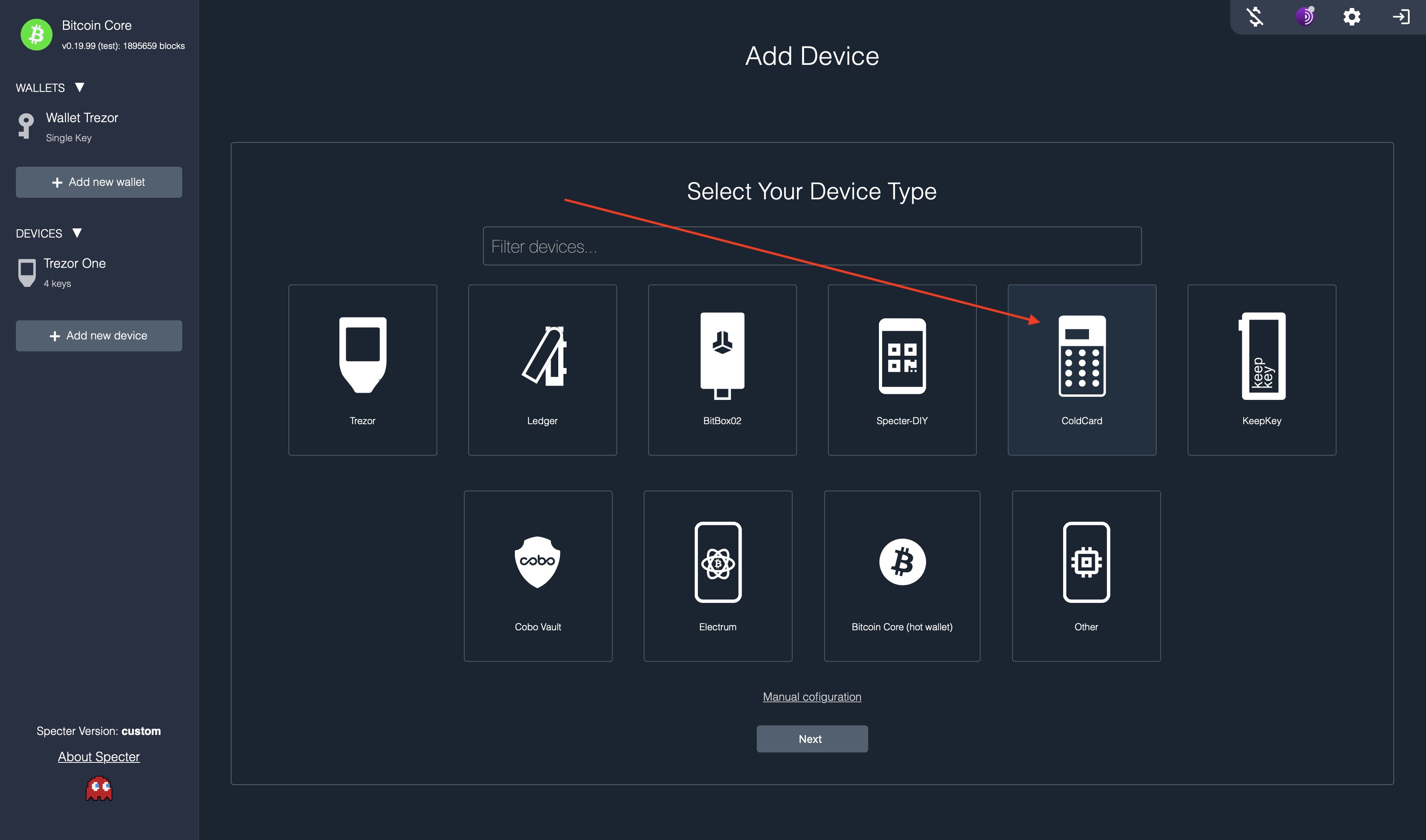
2. 将设备类型选为 Coldcard。
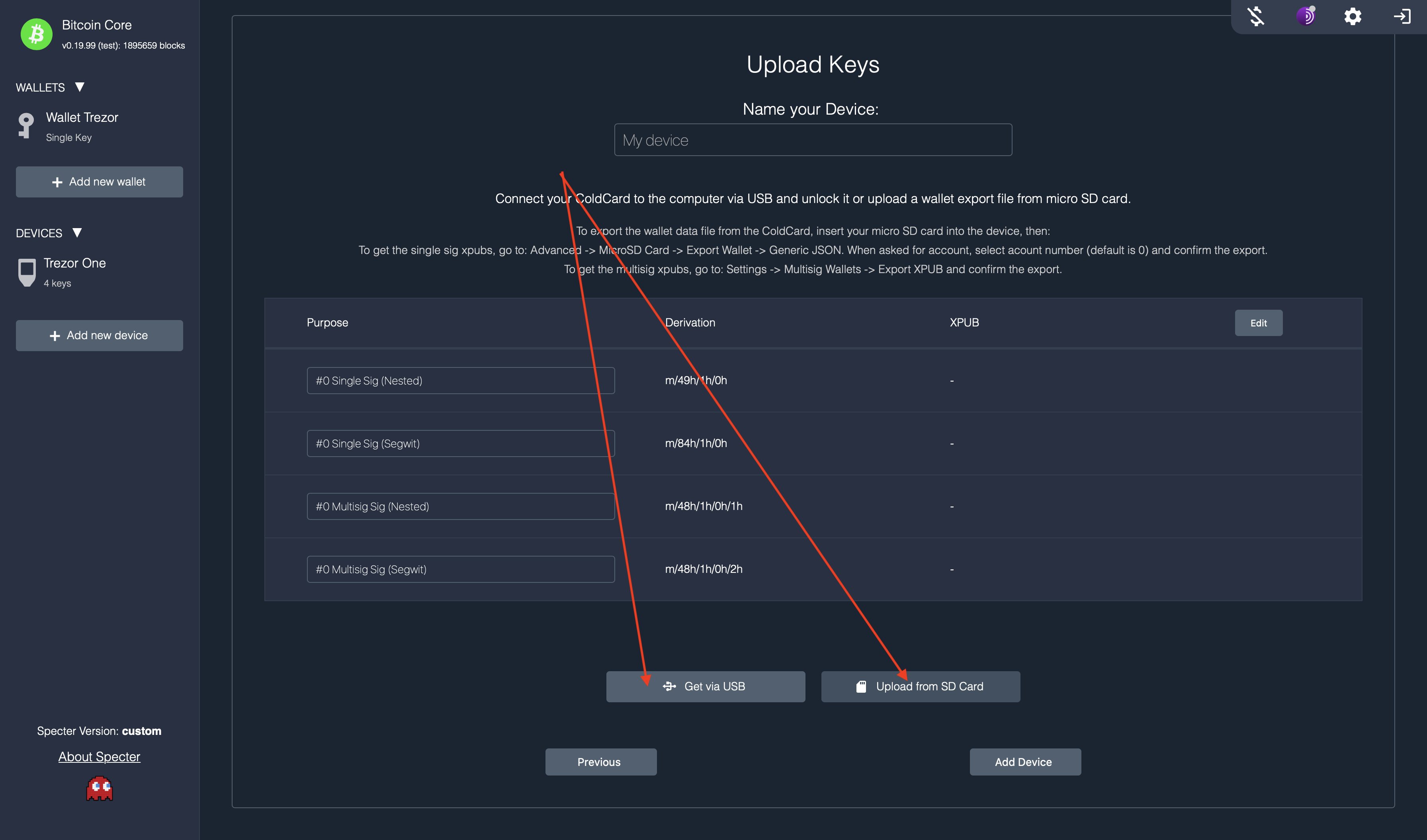
3. 可选通过 SD 卡隔离连接,或用 USB 将 Coldcard 连到电脑。前者点“Upload from SD Card”,后者点“Get via USB”,等待约 30 秒加载完毕后跳到第 5 步。
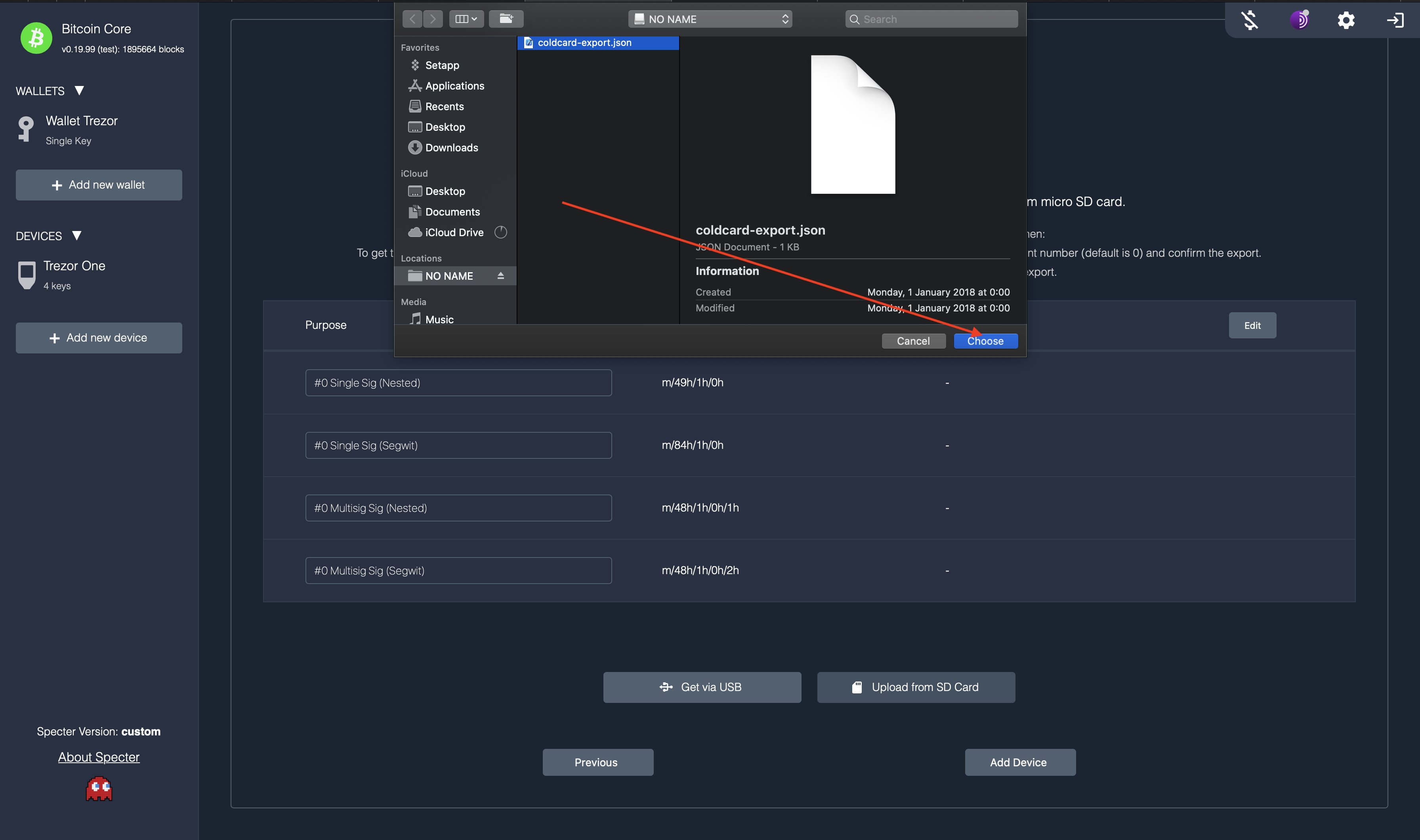
4. 若使用 SD 卡,选择从 Coldcard 导出的文件并点“Choose”。在设备上依次选择“Advanced”→“MicroSD Card”→“Export Wallet”→“Generic JSON”,选择账户编号(默认 0)并确认导出。
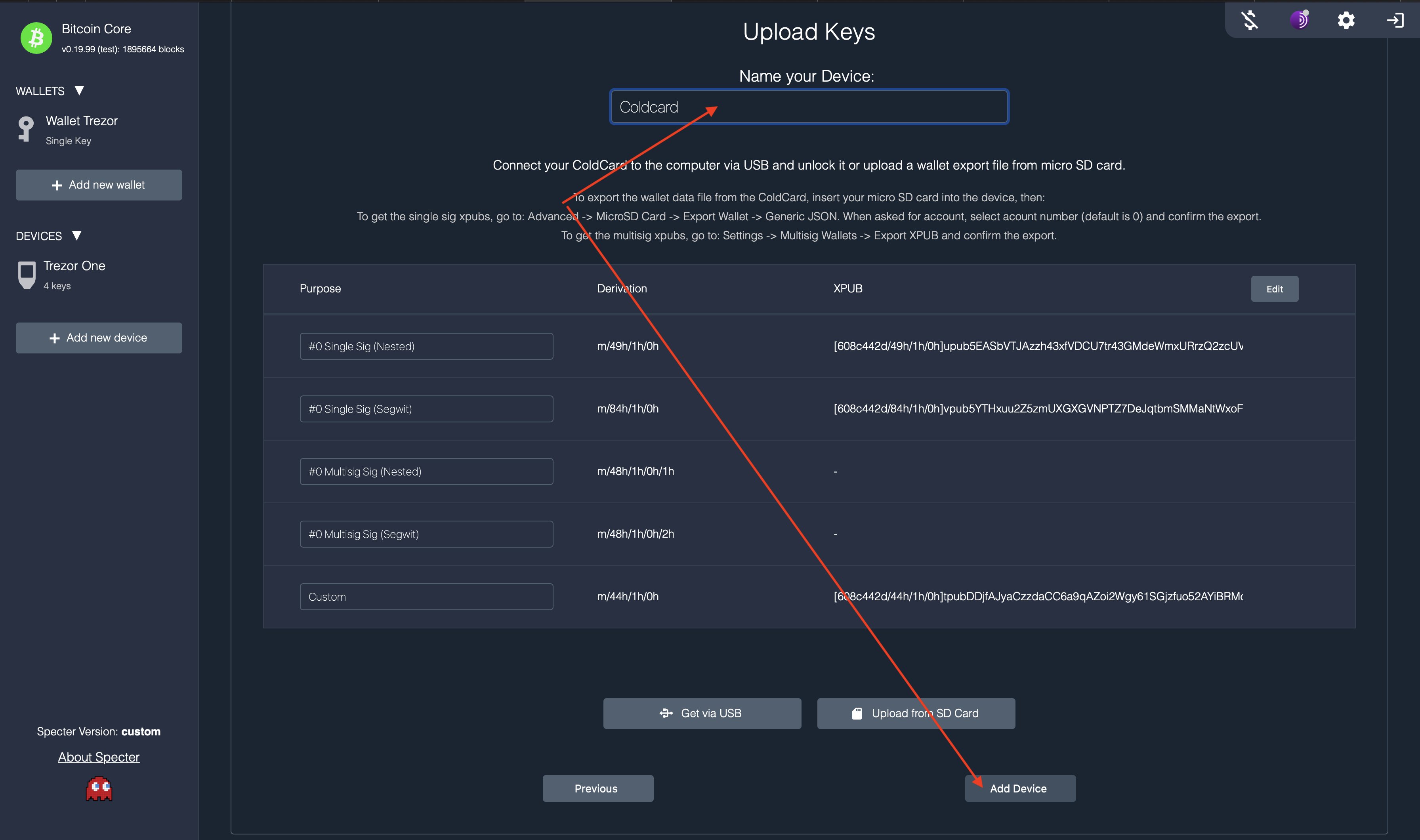
5. 表格出现 XPUB 后,为设备命名,例如“My Coldcard”,然后点击底部的“Add device”。
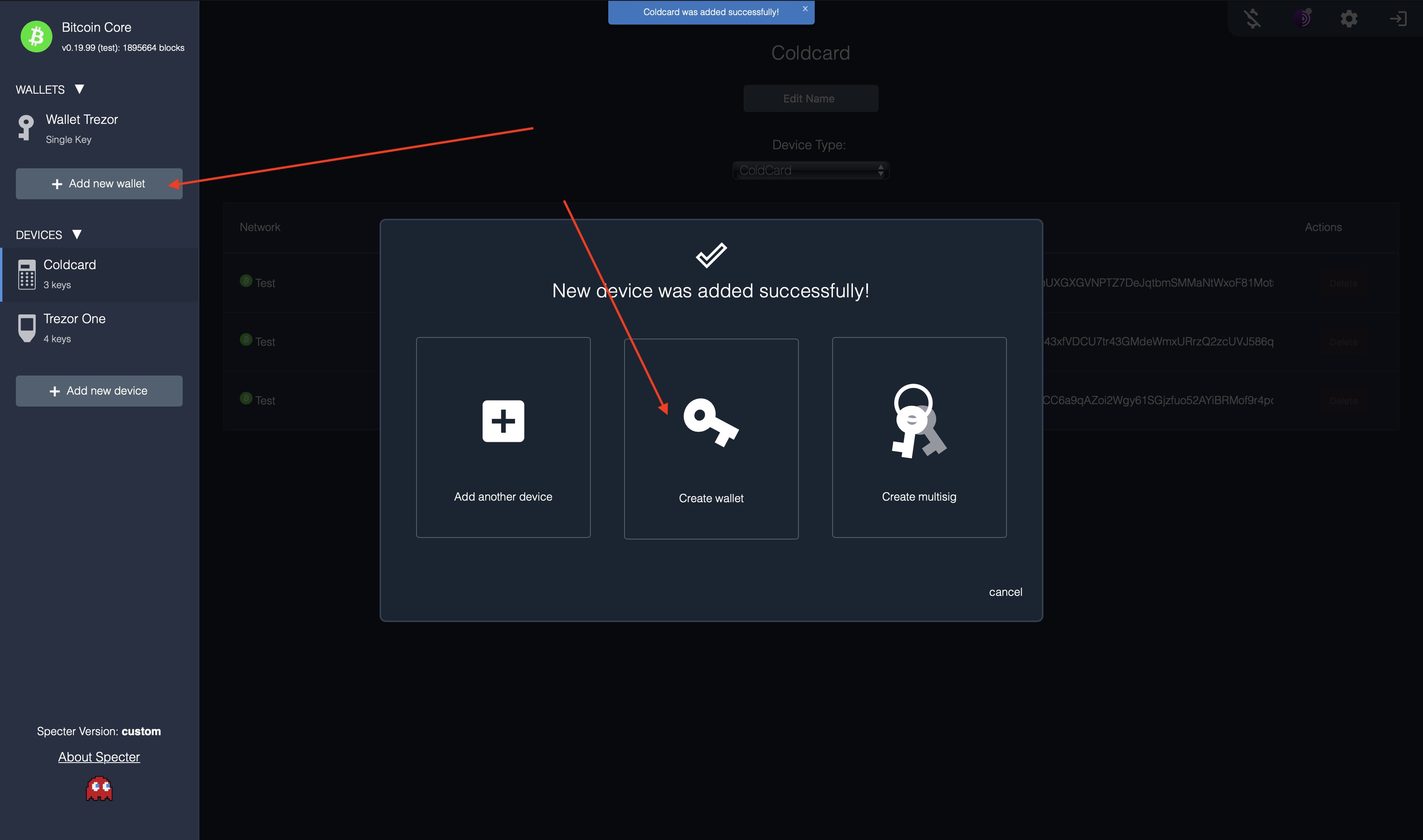
6. 系统会弹出“New device was added successfully!”。可点左侧的“Add new wallet”,也可点弹窗中的“Create wallet”。后者会自动完成第 7、8 步,直接进入第 9 步。
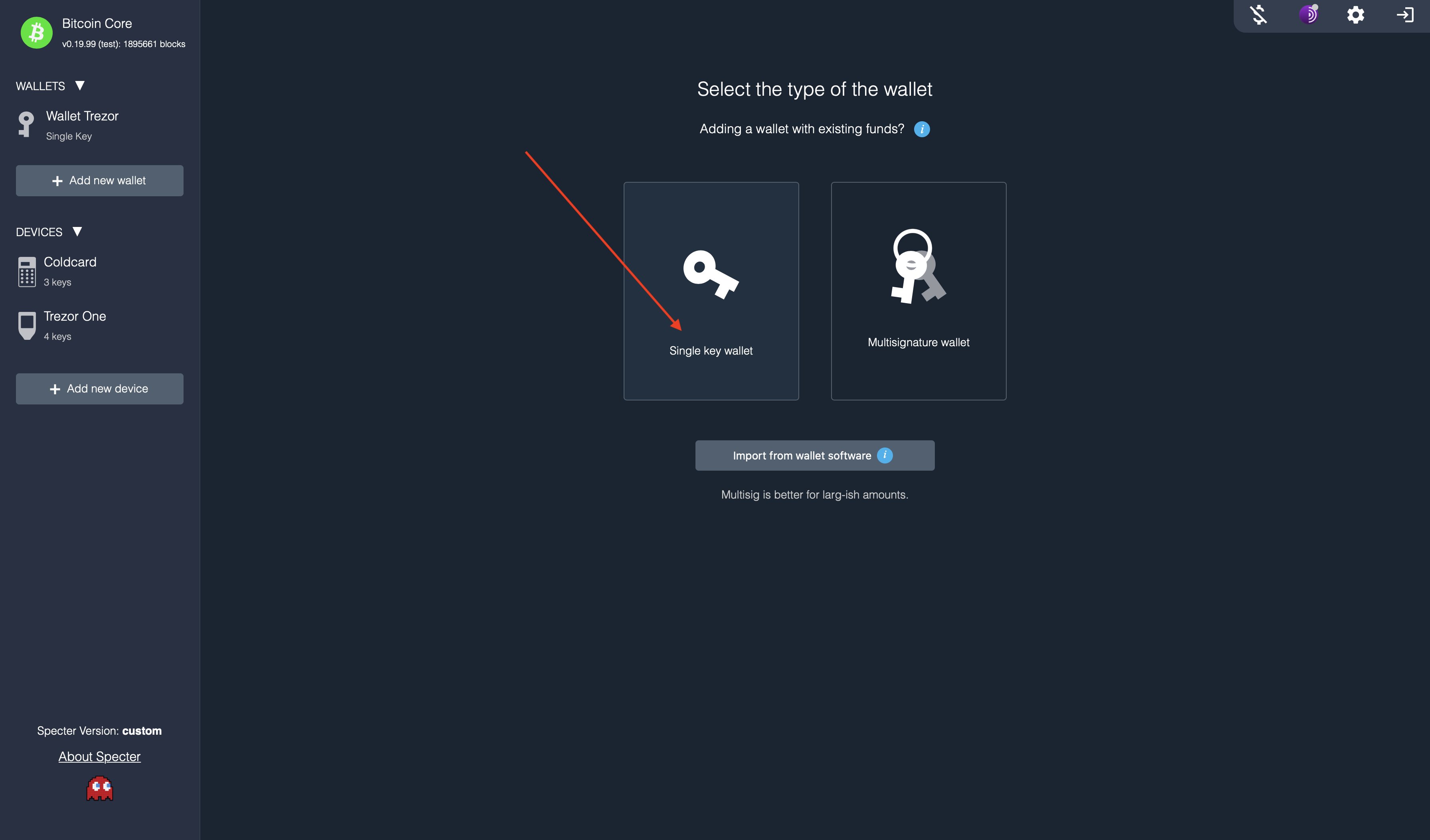
7. 若点击了“Add new wallet”,请选择“Single key wallet”。
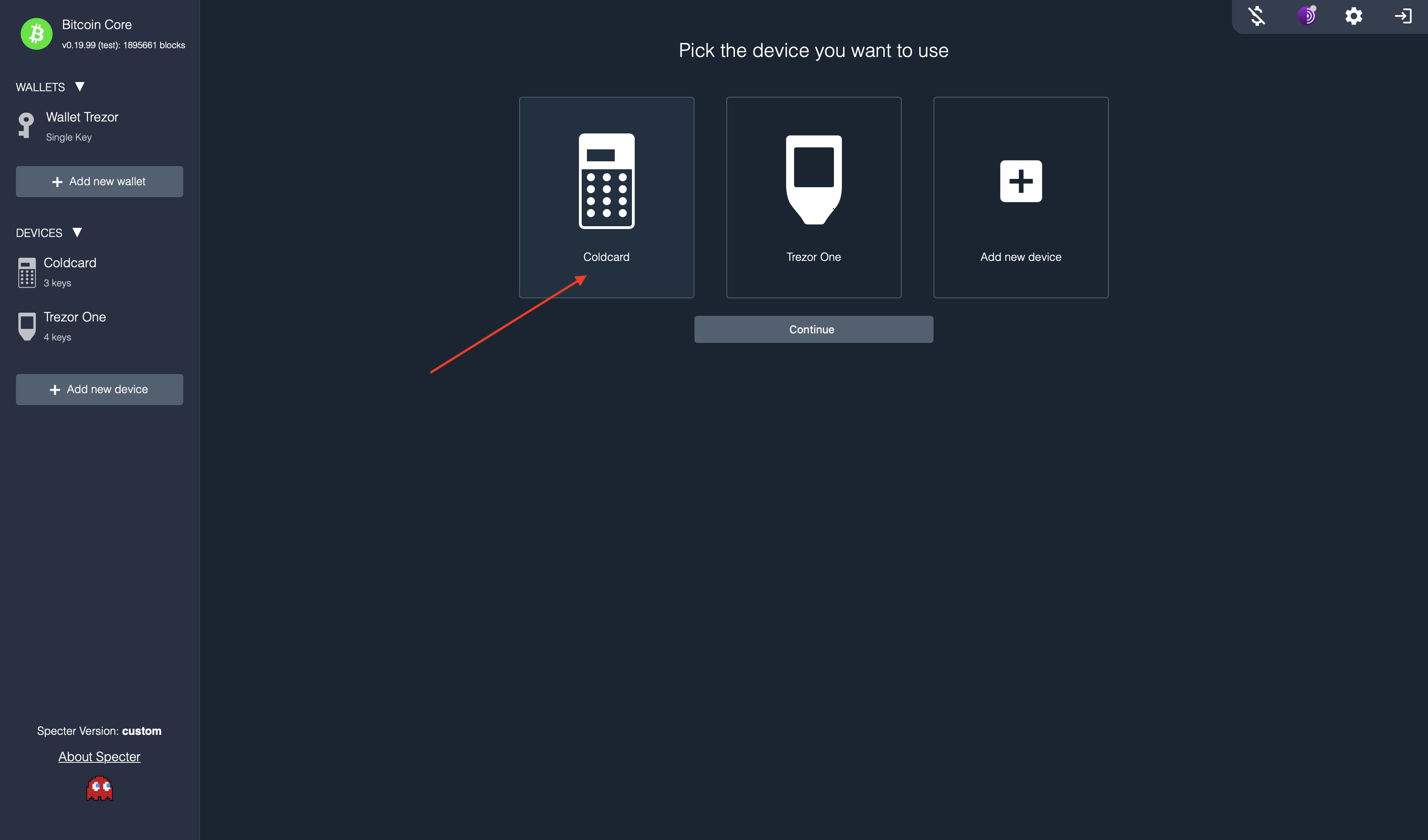
8. 根据第 5 步设置的名称,点击刚添加的 Coldcard 设备。
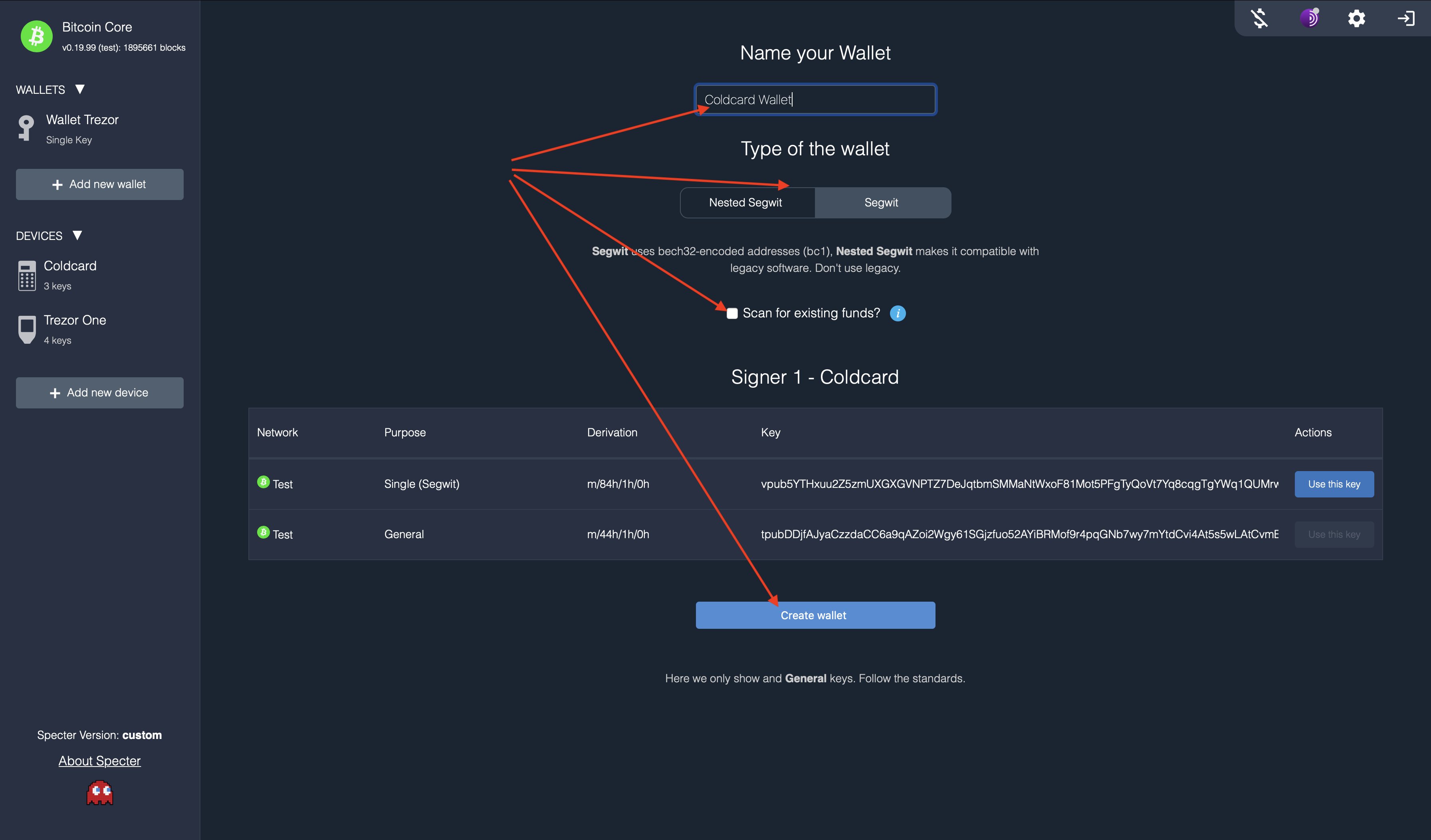
9. 设置钱包名称,选择地址类型(Nested 或 Segwit),决定是否重新扫描已有资金,然后点底部的“Create wallet”。
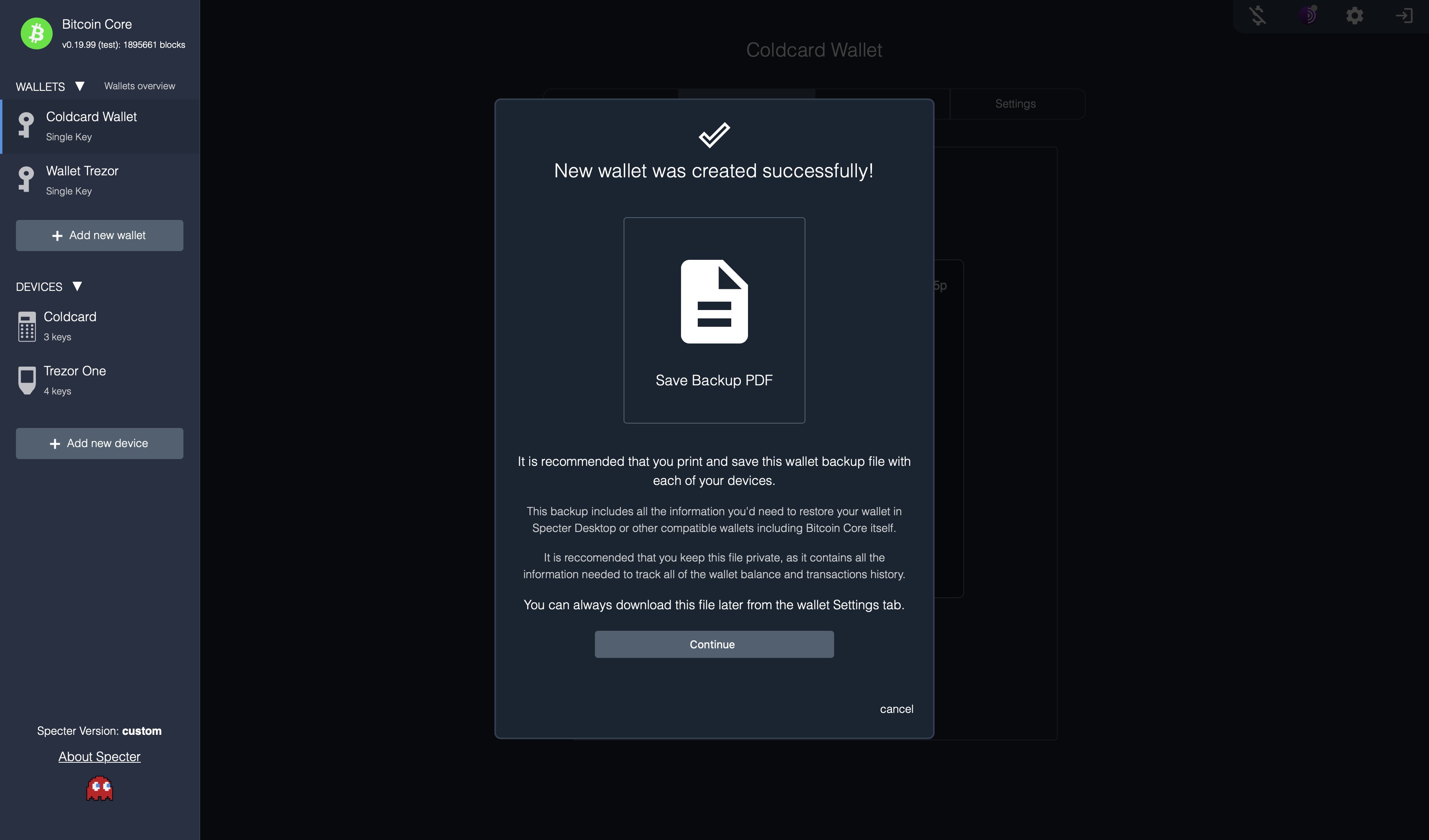
10. 看到 Pacman 加载画面后会出现确认弹窗。隔离式 Coldcard 现在可与 Specter Wallet 配合使用。
若 Ben 的工作对您有帮助,可在此发送少量 Sats,支持他在 Bitcoin 安全领域继续工作。