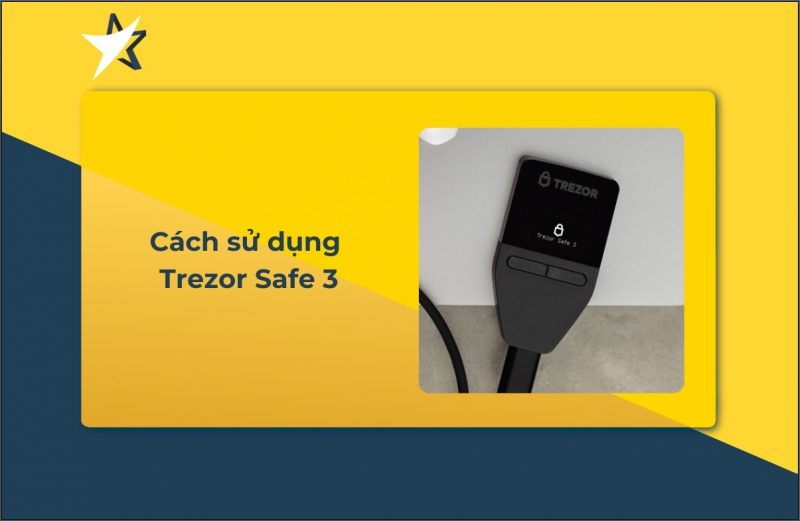
Là dòng ví cứng Trezor đầu tiên sở hữu chip bảo mật Secure Element – một lớp “bảo mật kép” để bảo vệ mã PIN luôn an toàn – ví cứng Trezor Safe 3 đang là lựa chọn an toàn cho những ai đang tìm cách bảo vệ Bitcoin, Ethereum… Tuy nhiên, khi lần đầu sử dụng, bạn băn khoăn không biết cài đặt thế nào, thiết lập ví ra sao là chuẩn? Bài viết này sẽ giúp bạn nắm rõ cách sử dụng Trezor Safe 3 từ A-Z.
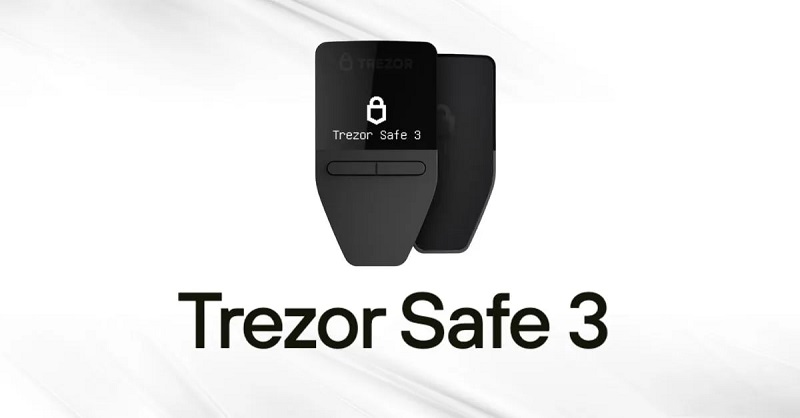
Cách sử dụng ví cứng Trezor Safe 3
Dưới đây là hướng dẫn cài đặt, chuyển & nhận tiền điện tử với ví Trezor Safe 3. Chỉ vài thao tác đơn giản, bạn hoàn toàn dễ dàng làm chủ cách vận hành thiết bị này:
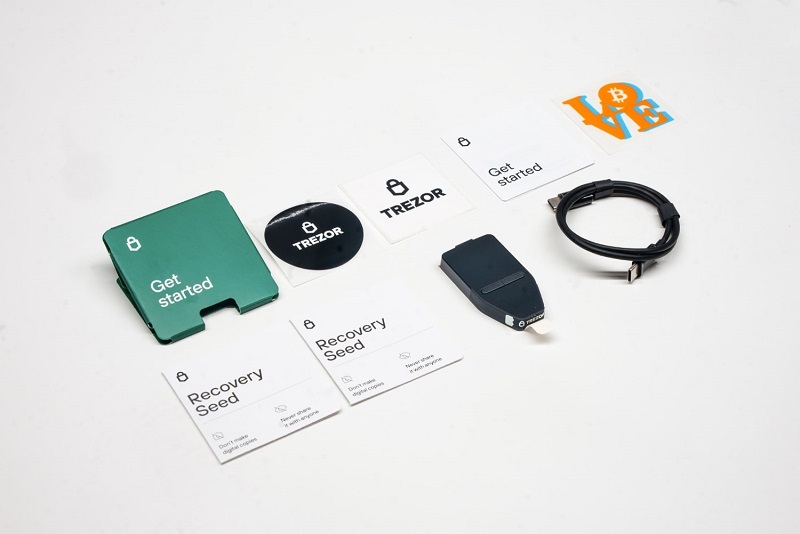
Kiểm tra thành phần trong ví cứng Trezor Safe 3 chính hãng
Một chiếc ví cứng nguyên hộp luôn có đầy đủ 5 thành phần sau:
- Thiết bị Trezor Safe 3 với tem chống giả
- Cáp USB-C
- 2 thẻ recovery seed (dùng để sao lưu mã phục hồi ví)
- Hướng dẫn nhanh
- Sticker Trezor
Trước khi kết nối thiết bị, bạn hãy kiểm tra:
- Hộp có còn nguyên vẹn, không bị rách hay không.
- Tem/hologram trên cổng USB còn nguyên hay không
Điều này giúp đảm bảo thiết bị chưa bị can thiệp. Các máy mới (sau tháng 4/2024) còn có thêm lớp bảo mật niêm phong nâng cao. Nếu thấy bất thường, hãy liên hệ Trezor hoặc nơi bạn đã mua để được hỗ trợ đổi trả.
Lưu ý: KHÔNG bao giờ sử dụng ví lạnh khi có dấu hiệu đã bị mở, tem không còn nguyên vẹn. Điều này sẽ giúp bạn chắc chắn rằng ví của bạn không bị cài mã độc.
Khởi động thiết bị
Bóc tem và kết nối với máy tính bằng USB, Safe 3 sẽ tự động bật sau khi kết nối mà không cần pin hay nút nguồn.
Trên ví cứng có màn hình nhỏ và 2 nút vật lý để xác nhận thao tác, duyệt giao dịch và quản lý tài sản. Bây giờ, hãy bắt đầu cài đặt!
Hướng dẫn cài đặt ví cứng Trezor Safe 3
Việc cài đặt ví Trezor Safe 3 chỉ mất khoảng 10-15 phút để hoàn tất. Để cài đặt ví, hãy chuẩn bị máy tính và bút để ghi lại thông tin quan trọng.
Bước 1: Tải Trezor Suite
Bạn vào trang web chính thức của Trezor và tải ứng dụng Trezor Suite (phần mềm này hỗ trợ Windows, macOS, Linux hoặc trình duyệt).
Sau đó, bạn mở app, cắm thiết bị và chọn “Set up my Trezor.”
Bước 2 Cài firmware
Chọn “Install Firmware” để cài đặt an toàn.
Bước 3 Xác minh thiết bị
Trong Trezor Suite, nhấn “Let’s check your device” bằng nút bấm bên phải trên Safe 3 để xác thực.
Bước 4: Hướng dẫn nhanh
Thiết bị sẽ chỉ bạn cách dùng nút bấm. Bạn chỉ cần làm theo, đây là bước cài đặt một lần duy nhất.
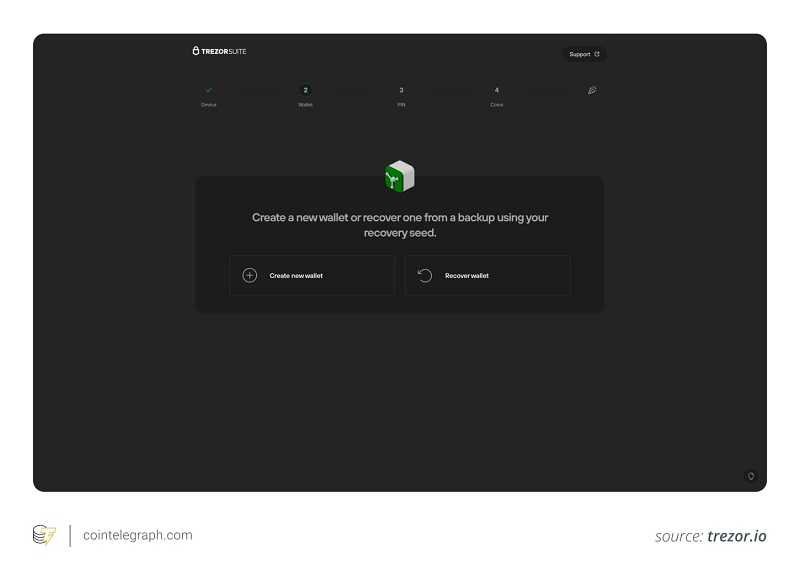
Bước 5: Tạo ví mới
Bạn sẽ thấy 2 lựa chọn:
- Tạo ví mới: Chọn “Create new wallet” nếu đây là lần đầu bạn dùng.
- Khôi phục ví: Chọn “Recovery wallet” khi bạn muốn khôi phục ví bằng seed phrase.
Bước 6: Chọn cách sao lưu
Khi tạo ví, bạn cần sao lưu seed phrase – đây là dãy từ khóa bí mật dùng để khôi phục khóa riêng nếu mất/hư hỏng ví. Có 2 cách để bạn lưu trữ:
- Standard seed backup (tiêu chuẩn)
- Thiết bị sẽ tạo ra một danh sách 12–24 từ.
- Bạn chỉ cần viết lại toàn bộ dãy từ này ra giấy và cất giữ ở nơi an toàn.
- Đây là cách đơn giản, được hầu hết người dùng lựa chọn.
- Shamir backup (nâng cao)
- Seed phrase sẽ được chia thành nhiều phần (ví dụ: 3 phần, 5 phần).
- Để khôi phục ví, bạn phải nhập đủ số phần theo quy định (ví dụ cần ít nhất 3/5 phần).
- Ưu điểm: tăng bảo mật (không ai có thể khôi phục ví nếu chỉ có 1 phần).
- Nhược điểm: phức tạp, dễ gây nhầm lẫn với người mới.
Vì vậy, nếu bạn mới bắt đầu, hãy chọn Standard seed backup để lưu trữ seed phrase dễ dàng và an toàn hơn.
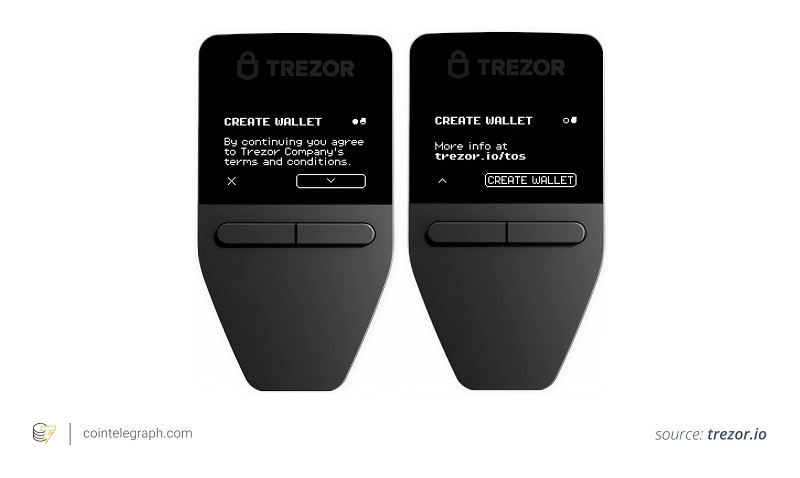
Bước 7: Xác nhận trên thiết bị
Dùng nút bấm để xác nhận cách sao lưu và đồng ý điều khoản. Sau đó nhấn “Create wallet” để tiếp tục.
Bước 8: Ghi lại seed phrase
Thiết bị sẽ tạo ngẫu nhiên danh sách 12, 20 hoặc 24 từ. Đây chính là recovery seed, chìa khóa khôi phục ví. Bạn hãy:
- Viết các từ này vào thẻ giấy đi kèm.
- Không chụp ảnh hay lưu trên máy tính/điện thoại.
- Giữ thẻ cẩn thận vì đây là bước quan trọng nhất. Nếu mất chúng, bạn sẽ mất toàn bộ tài sản lưu trữ trong ví.
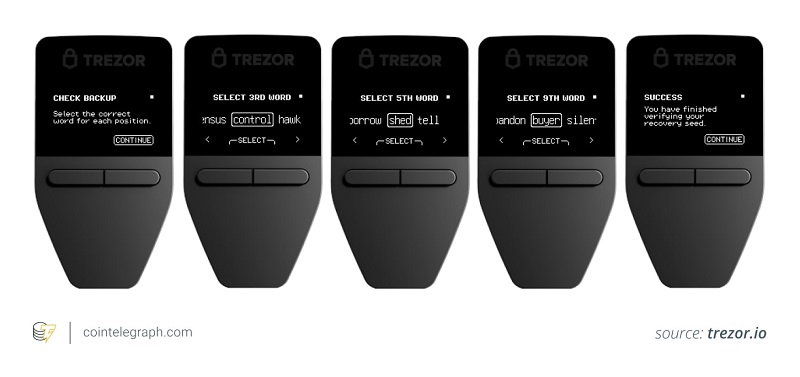
Bước 9: Xác nhận seed
Thiết bị sẽ yêu cầu bạn xác nhận lại một vài từ trong seed phrase (ví dụ: “Từ số 5 là gì?”). Bạn chỉ cần dùng nút bấm để chọn đúng từ. Sau khi xác nhận xong, quá trình sao lưu được hoàn tất.
Mẹo: Hãy ghi thêm một bản sao nữa và cất ở nơi an toàn khác để tăng bảo mật.
Bước 10: Tạo mã PIN
Trong Trezor Suite, chọn “Set PIN.” Trên màn hình thiết bị sẽ hiện bàn phím số ngẫu nhiên, bạn dùng nút bấm để nhập mã.
- PIN có thể dài tối đa 50 chữ số.
- Hãy chọn dãy số dễ nhớ với bạn nhưng không quá đơn giản, tránh để người khác đoán được.
- Nếu lỡ quên PIN, bạn sẽ phải xóa toàn bộ ví và khôi phục lại bằng seed phrase.
Bước 11: Chọn coin và hoàn tất
- Chọn các loại coin bạn muốn sử dụng, ví dụ: Bitcoin, Ethereum…
- Tiếp theo, nhấn “Complete Setup.”
- Bạn có thể đặt tên cho thiết bị hoặc chỉnh màn hình hiển thị theo ý thích.
- Cuối cùng, chọn “Access Suite” để vào giao diện quản lý ví.
Mời bạn xem video hướng dẫn setup Trezor Safe 3 chi tiết để dễ hình dung về quá trình này nhé!
Hướng dẫn nhận tiền điện tử với ví cứng Trezor Safe 3
Sau khi cài đặt xong thiết bị, bạn đã sẵn sàng lưu trữ tiền điện tử an toàn bằng cách nhận coin vào ví. Đây là cách nhận crypto một cách bảo mật với Trezor:
1. Mở đúng tài khoản
Trong Trezor Suite, chọn loại coin bạn muốn nhận (ví dụ: Bitcoin #1 hoặc Ether #1). Sau đó nhấn vào tab “Receive” để tạo địa chỉ ví.
2. Hiển thị và xác nhận địa chỉ
Nhấn “Show full address” trong ứng dụng. Địa chỉ đầy đủ – địa chỉ ví sẽ hiện trên màn hình Trezor.
Chú ý: Luôn xác nhận địa chỉ trực tiếp trên ví cứng, không chỉ nhìn trên máy tính. Điều này giúp tránh trường hợp địa chỉ bị phần mềm độc hại thay đổi.
3. Sử dụng địa chỉ
Sao chép địa chỉ hoặc quét mã QR để gửi coin vào ví. Thiết bị Trezor không cần cắm liên tục. Blockchain sẽ ghi nhận giao dịch và số dư sẽ cập nhật khi bạn kết nối ví lần sau.
Mẹo an toàn khi nhận coin:
- Luôn kiểm tra và xác nhận địa chỉ trên thiết bị.
- Dùng địa chỉ mới cho mỗi lần giao dịch để tăng tính riêng tư (Trezor Suite hỗ trợ tính năng này).
- Nếu địa chỉ hiển thị trên ví và trên ứng dụng không trùng khớp, hãy dừng ngay lập tức.
Cách gửi tiền điện tử bằng ví cứng Trezor
Một trong những phần không thể thiếu của hướng dẫn cách sử dụng ví cứng Trezor Safe 3 chính là gửi tiền. Thao tác thực hiện như sau:
- Chọn tài khoản: Mở Trezor Suite, chọn tài khoản chứa coin rồi nhấn “Send.
- Nhập thông tin: Điền địa chỉ ví người nhận và số coin. Kiểm tra thật kỹ địa chỉ.
- Chọn phí giao dịch:
-
- Bitcoin: chọn phí Thấp / Trung bình / Cao. Thời gian xử lý giao dịch sẽ tỷ lệ thuận với mức phí bạn chọn. Nếu bạn chọn phí thấp – thời gian chờ xử lý giao dịch sẽ lâu hơn & ngược lại.
- Ethereum, token ERC-20: phí gas sẽ tự động tính.
- Xác nhận trên thiết bị: Nhấn “Review & Send.” Kiểm tra địa chỉ, số coin và phí trên màn hình Trezor → nếu đúng thì xác nhận.
Như vậy bạn sẽ gửi coin an toàn, mà khóa riêng tư vẫn luôn được giữ ngoại tuyến.
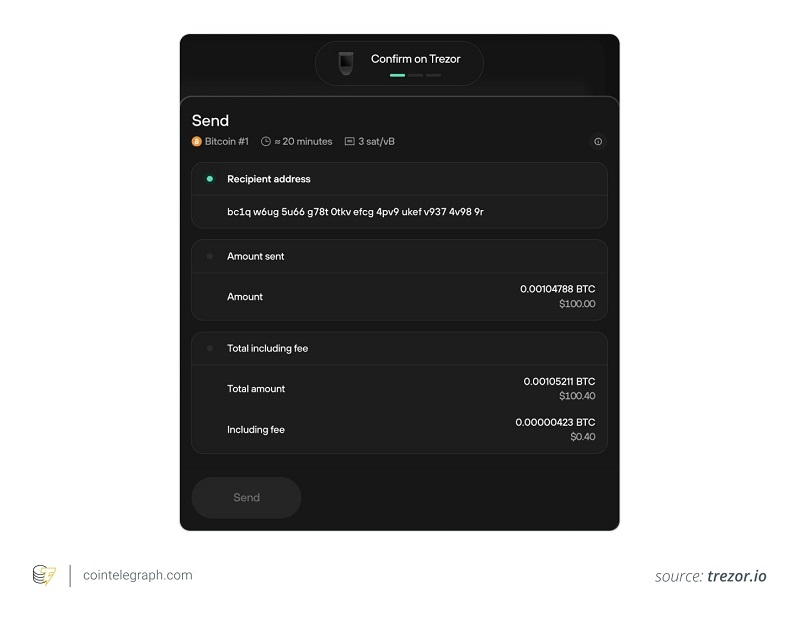
Lưu ý: Chỉ xác nhận giao dịch khi mọi thông tin đều chính xác. Đây là cách bạn tự bảo vệ mình khỏi phần mềm độc hại thay đổi địa chỉ (clipboard malware).
Mẹo bảo mật bổ sung:
- Nếu Trezor yêu cầu ký giao dịch mà bạn không tạo, hãy hủy ngay.
- Đảm bảo số dư ETH đủ để trả phí gas khi chuyển token.
- Người dùng nâng cao có thể dùng microSD để thiết lập bảo mật air-gapped.
Cách sử dụng ví Trezor Safe 3 với MetaMask và DApps
Bạn muốn tham gia DeFi hay NFT mà vẫn giữ an toàn cho khóa riêng tư? Trezor Safe 3 tích hợp mượt mà với MetaMask, giúp bạn dùng DApps và ký giao dịch một cách an toàn.
- Kết nối Trezor với MetaMask: Mở MetaMask trên trình duyệt, nhấn vào biểu tượng tài khoản và chọn “Connect Hardware Wallet”. Khi được hỏi, chọn Trezor.
- Cắm Trezor vào máy: Nếu chưa kết nối, hãy cắm thiết bị vào. MetaMask có thể yêu cầu cài Trezor Bridge để giao tiếp với ví. Bạn sẽ được hỏi có cho phép đọc public key từ ví cứng hay không. Điều này an toàn vì không tiết lộ khóa riêng.
- Chọn địa chỉ ví: MetaMask sẽ hiển thị các địa chỉ Ethereum liên kết với Trezor. Chọn một (ví dụ: Ethereum #1) rồi nhấn “Unlock”. Địa chỉ này sẽ xuất hiện trong MetaMask với nhãn “hardware wallet”.
Cách thức chúng hoạt động rất đơn giản:
- Bạn bắt đầu giao dịch trong MetaMask (ví dụ: swap token hoặc mint NFT).
- Thông tin giao dịch sẽ hiển thị trên màn hình Trezor.
- Bạn nhấn nút trên thiết bị để xác nhận và hoàn tất.
Quy trình này đảm bảo rằng ngay cả khi trình duyệt bị tấn công, bước xác nhận cuối cùng vẫn nằm trên ví cứng an toàn của bạn.
Lưu ý quan trọng: Màn hình của ví cứng mới là nơi đáng tin cậy nhất để kiểm tra thông tin giao dịch. Đừng chỉ dựa vào những gì thấy trên trình duyệt.
Tại sao ví cứng quan trọng trong việc bảo vệ tài sản kỹ thuật số?
Dù bạn lưu trữ Bitcoin, dùng DeFi hay tham gia vào NFT, ví cứng vẫn là “tiêu chuẩn vàng” về bảo mật tiền điện tử. Nhờ lưu trữ offline, dễ dàng khôi phục khóa riêng bằng seed phrase và khả năng kết nối với MetaMask, ví cứng vừa an toàn vừa dễ sử dụng.
Nếu thấy Trezor Safe 3 phù hợp, bạn có thể mua ví chính hãng, nhập khẩu nguyên seal tại đây. Lưu trữ bằng Trezor Safe 3 là bước khởi đầu thông minh để tự quản lý và bảo vệ tài sản tiền điện tử.
Kết luận
Cách sử dụng ví cứng Trezor Safe 3 không hề phức tạp, chỉ với vài bước cơ bản bạn đã có thể thiết lập ví, sao lưu seed phrase và giao dịch an toàn. Thiết bị này giúp bảo mật tối đa, loại bỏ nguy cơ mất mát do hacker hay phần mềm độc hại. Đây là lựa chọn đáng tin cậy cho bất kỳ ai muốn quản lý và lưu trữ tiền điện tử một cách an toàn, dễ hiểu và tiện lợi.
Nguồn: Cointelegraph