
Giới thiệu:
Bittrex là một trong những sàn có tiếng trong giới crypto. Sàn Bittrex được thành lập vào năm 2013, bởi Bill Shihara, Richie Lai, Rami Kawach – 3 kỹ sư an ninh mạng từng làm việc cho Microsoft, và có trụ sở đặt tại Seattle, Mỹ. Sàn Bittrex là một trong số ít những sàn vượt qua sự kiểm tra gắt gao của hệ thống pháp luật tại Mỹ. Nên việc sàn Bittrex là một sàn an ninh và uy tín hàng đầu thế giới là điều hiển nhiên.
Theo Coinmarketcap, Bittrex đang hỗ trợ hơn 300 loại coin lẫn cặp giao dịch khác nhau. Điển hình là Bitcoin, Ethereum, Bitcoin Cash…và các Altcoin khác.
Hôm nay BitcoinVN sẽ hướng dẫn các bạn các thao tác đơn giản để tạo và quản lý tài khoản trên Bittrex. Các bạn hãy theo dõi nhé!
Đăng ký tài khoản Bittrex:
Trước hết các bạn phải vào trang đăng ký tài khoản của Bittrex để bắt đầu.
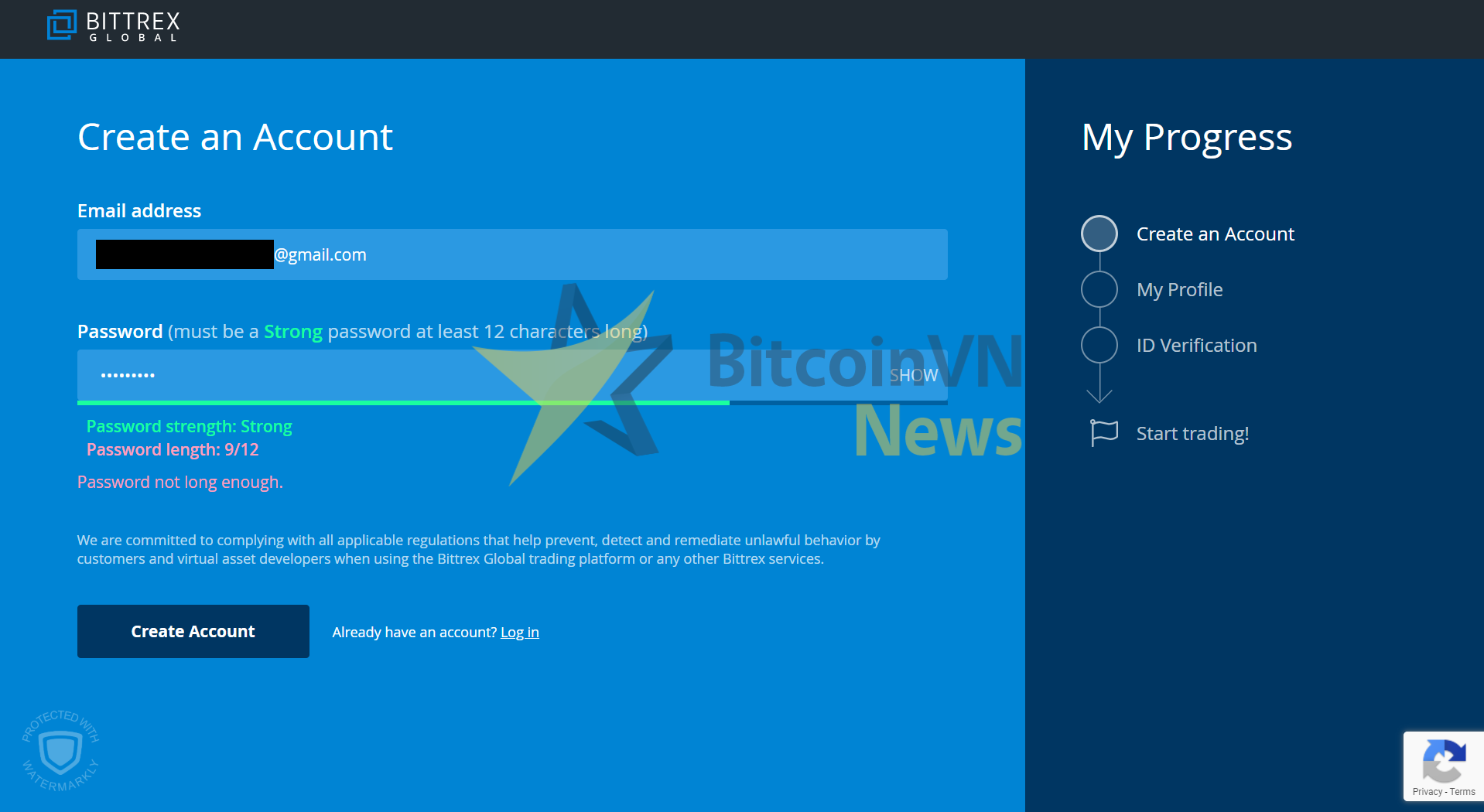
Bước 1: nhập email cá nhân của bạn và mật khẩu theo ý bạn muốn
Lưu ý: mật khẩu phải gồm 12 ký tự, nên thêm số và ký tự đặc biệt.
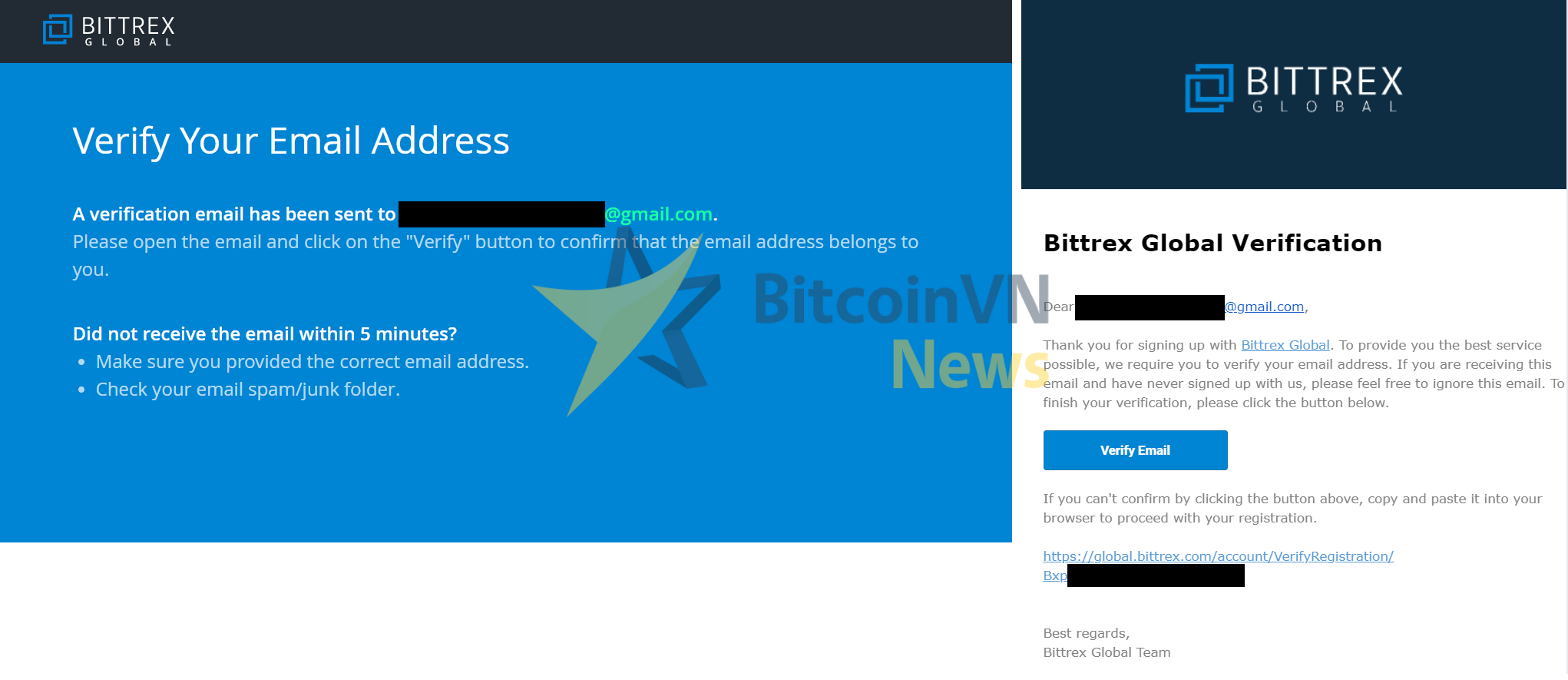
Bước 2: kiểm tra email của Bittrex và click vào đường dẫn để xác nhận tài khoản
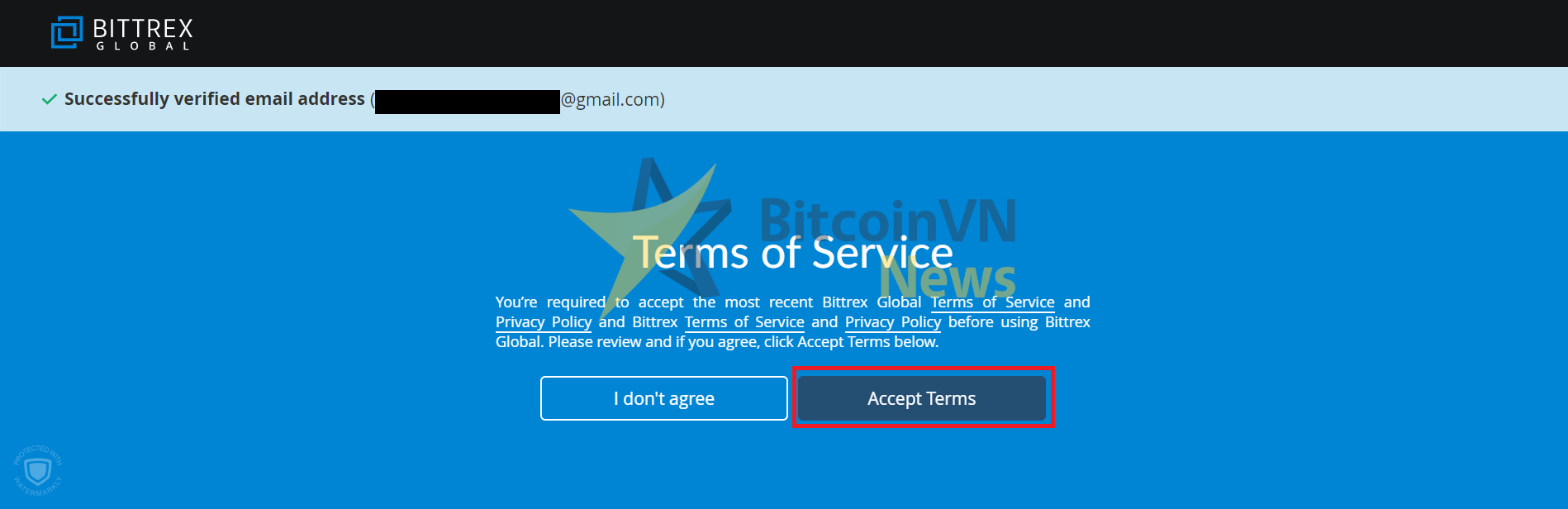
Bước 3: Sau khi click vào đường dẫn trong email thì trang Term of Service xuất hiện, tiếp tục click Accept Terms
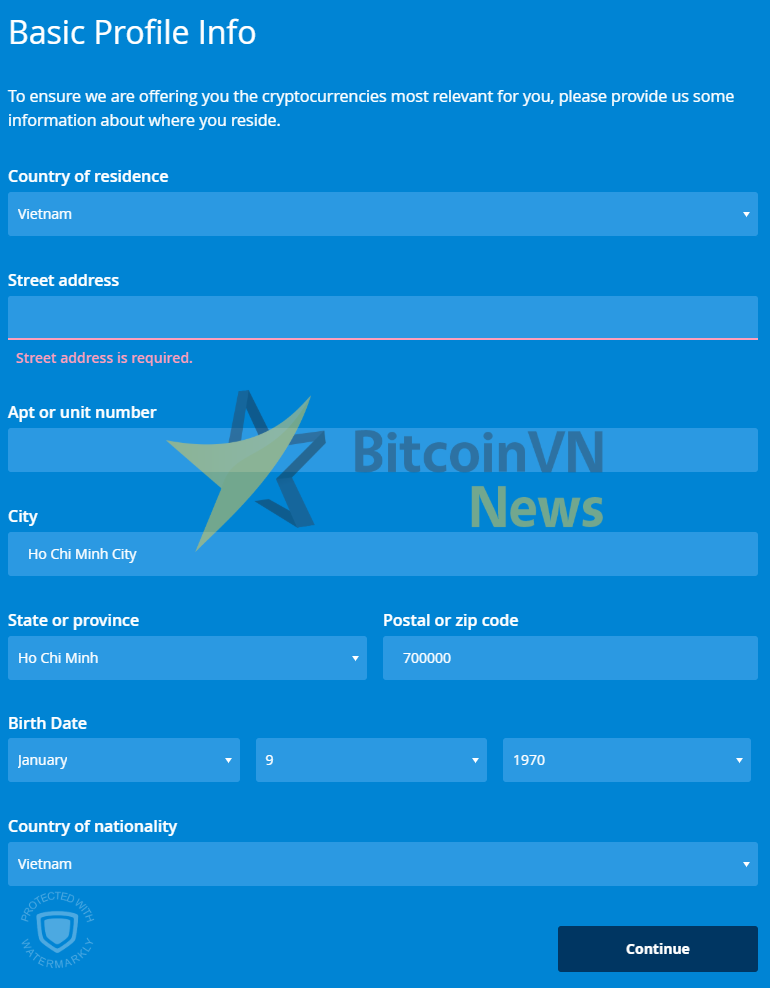
Bước 4: nhập những thông tin cá nhân:
- Country of residence: Quốc gia đang sinh sống, mình chọn VN
- Street address: địa chỉ nhà
- Apt or unit number: thông tin thêm về số căn hộ nếu bạn ở chung cư
- City: thành phố đang sinh sống, mình chọn Ho Chi Minh City
- State of Province: sổ danh sách ra và chọn Ho Chi Minh
- Postal or Zip code: mã bưu điện, nếu ở Ho Chi Minh City là 700000
- Birth Date: ngày tháng năm sinh của bạn
- Country of nationality: quốc tịch, sổ danh sách ra và chọn Vietnam
Sau đó thì click Continue
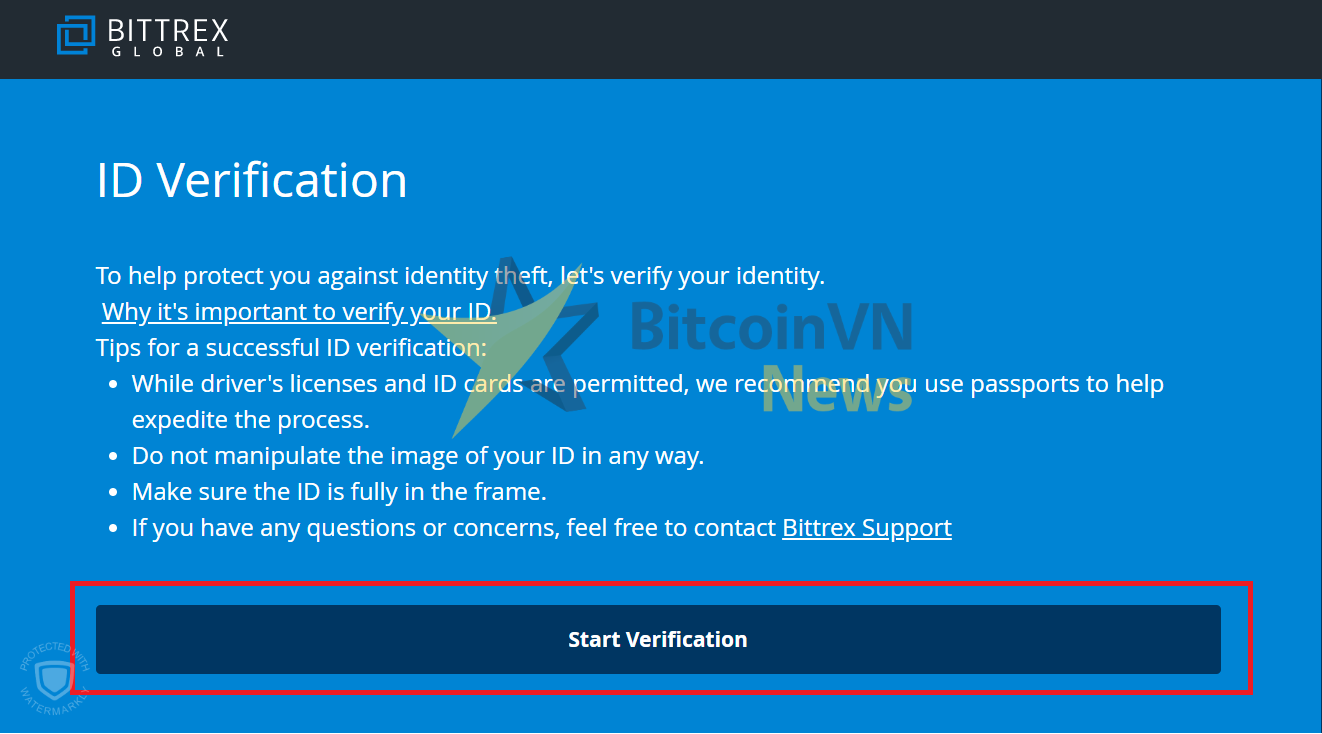
Bước 5: xác minh tài khoản
Đối với những sàn khác, việc xác minh tài khoản không hẳn là bắt buộc để giao dịch. Nhưng đối với sàn Bittrex đây là một trong những bước quan trọng nhất để có thể bắt đầu. Các bạn click vào Start Verification
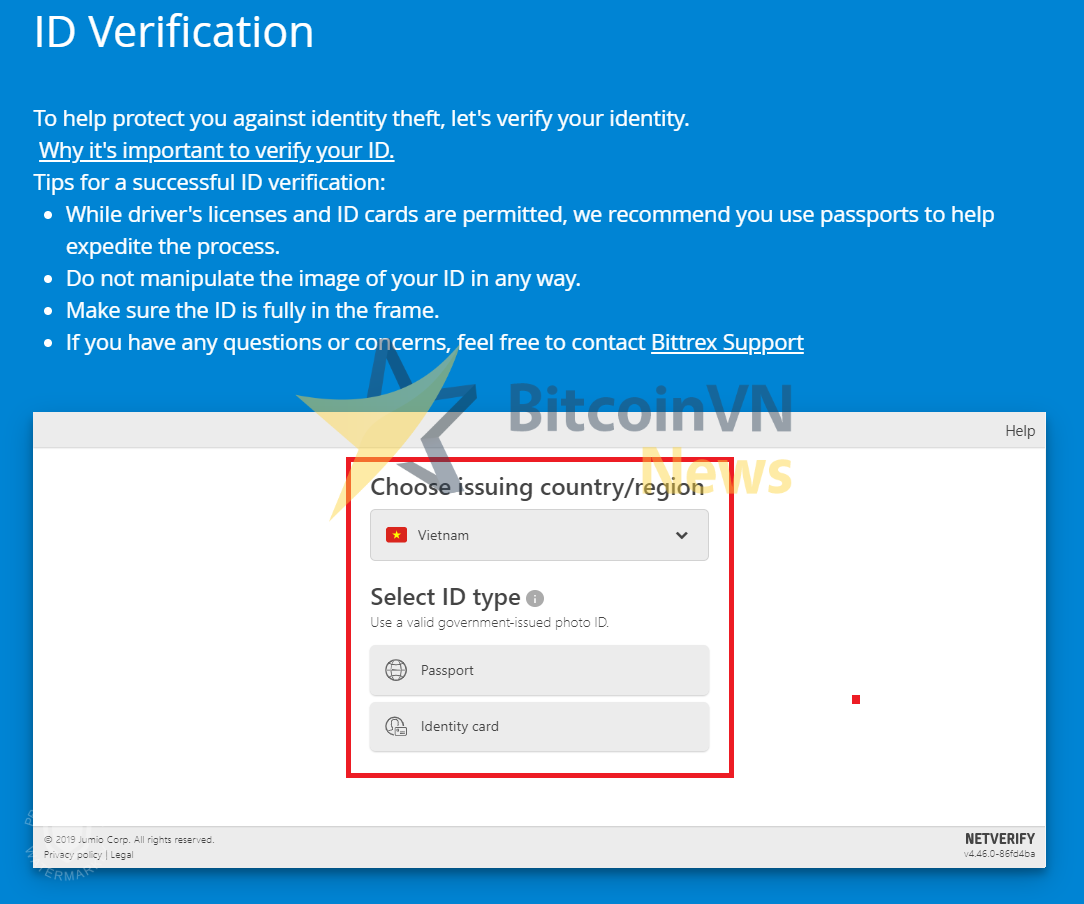
Lưu ý: bước này các bạn cần phải chụp hình giấy tờ tùy thân và một tấm hình selfie của bạn
- Giấy phép lái xe, CMND và CCCD đều được chấp nhận, nhưng tốt nhất là nên sử dụng hộ chiếu.
- Không được can thiệp, chỉnh sửa thông tin và hình ảnh trên loại giấy tờ mà bạn sử dụng.
- Hình chụp phải rõ ràng, không được quá nhỏ và phải nằm gọn trong khung hình.
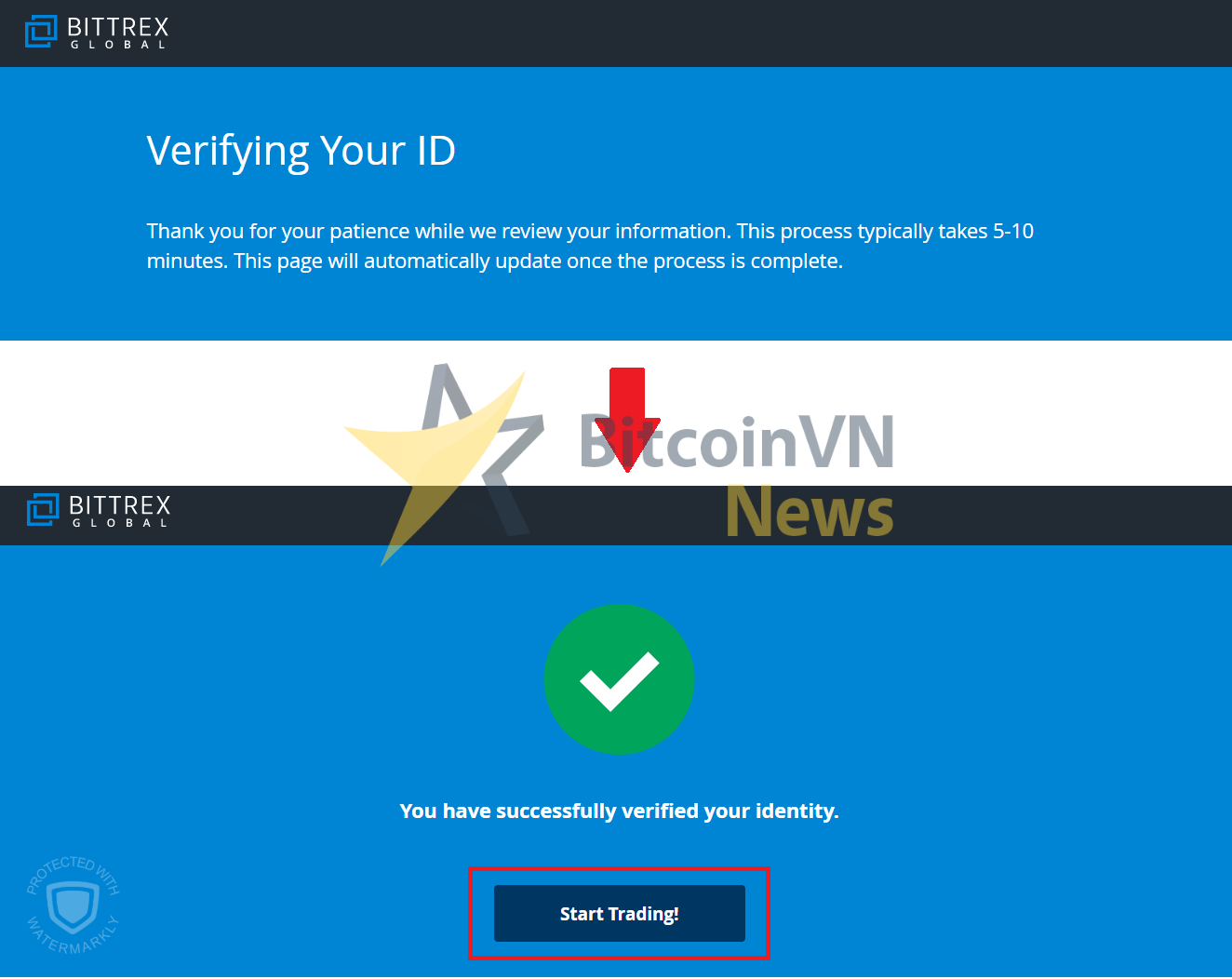
Sau đó các bạn vui lòng đợi từ 5-10 phút để hệ thống xử lý nhé. Nhớ đừng tắt trang này, sau khi được xét duyệt thì trang này sẽ tự động cập nhật như phía dưới. Cuối cùng là click Start Trading! để kết thúc quá trình đăng ký tài khoản và bắt đầu giao dịch!
Tham khảo thêm: cách giao dịch tại sàn Bitcoinvn.io
Thiết lập mật khẩu 2 lớp (2FA)
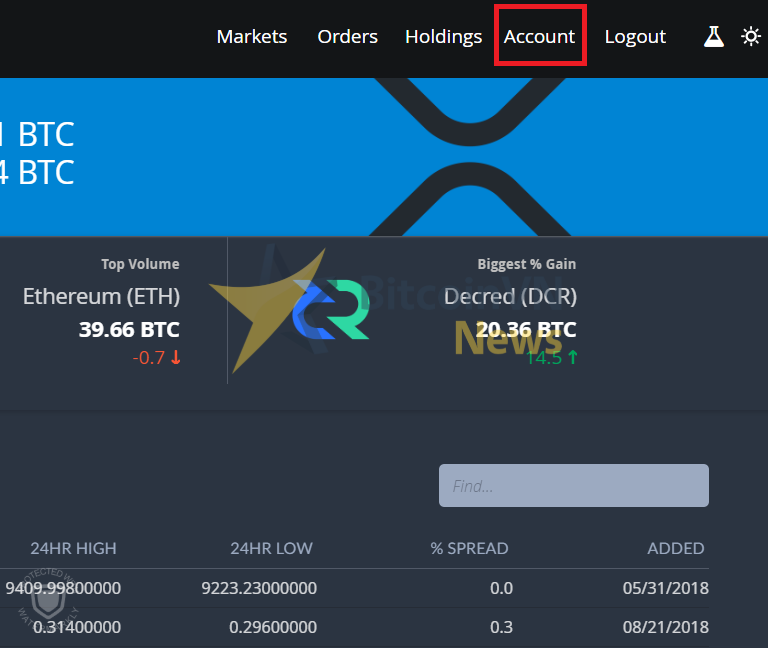
Bước 1: Click vào phần Account ở góc trên bên phải màn hình
Bước 2: Chọn mục Two-factor Authentication
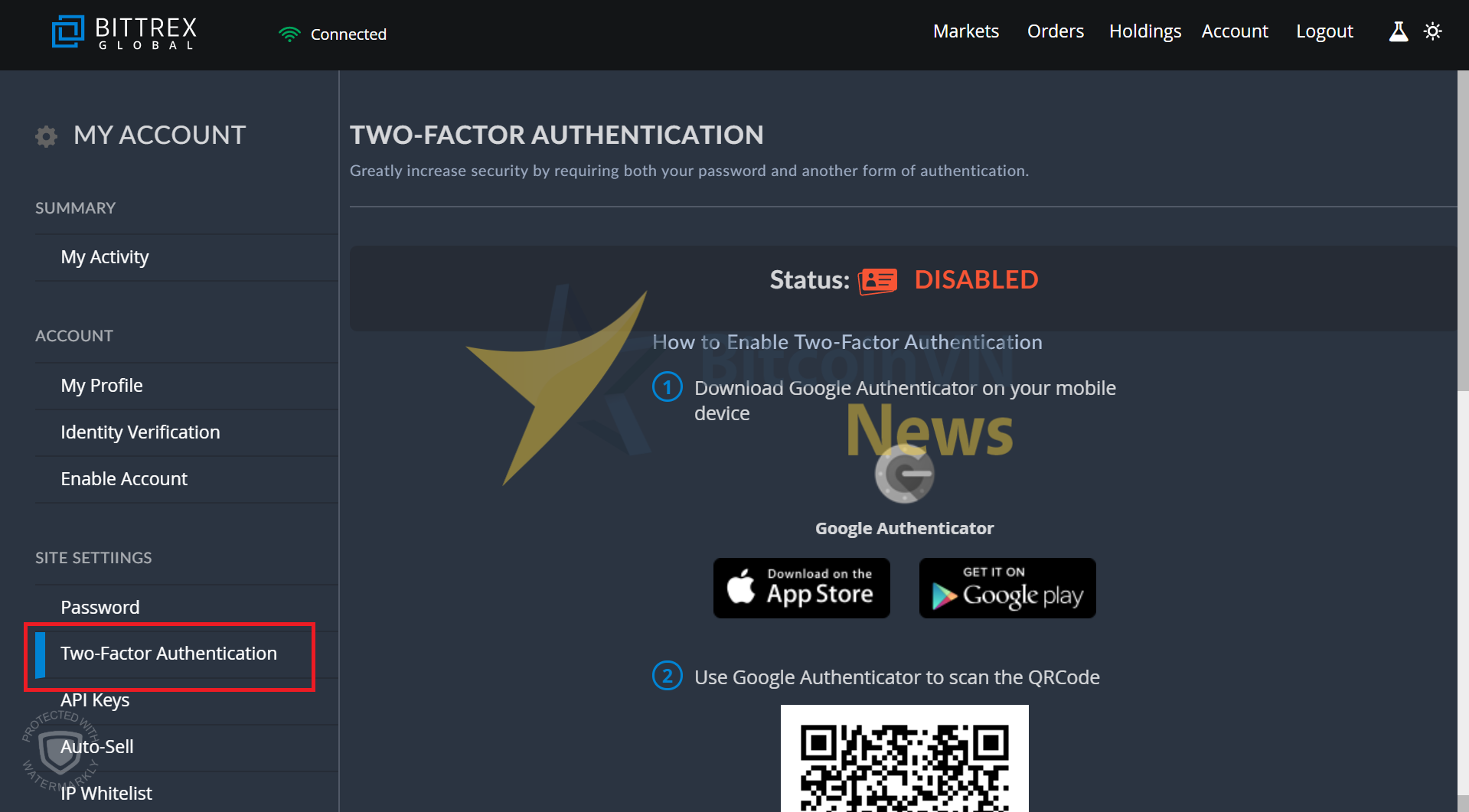
Lúc này 2FA của bạn đang bị tắt (disabled). Để kích hoạt thì làm theo từng bước dưới đây nhé
- Đây là phần dành cho các bạn chưa có ứng dụng Google Authenticator trên điện thoại. Các bạn có thể tìm trên App Store (IOS) hoặc Google Play Store (Android) hoặc nhấn vào các biểu tượng trên để tải nếu bạn đang dùng điện thoại.
- Khi bạn có rồi thì hãy scan đoạn Mã QR bên dưới vào ứng dụng Google Authenticator
- Đây là đoạn mã back-up (Security Key), các bạn nên lưu lại phòng trường hợp bị mất hay đổi điện thoại thì còn có thể tắt và kích hoạt 2FA lại nhé.
- Sau khi làm bước 2 xong, thì trên Google Authenticator sẽ hiện ra mã gồm 6 chữ số. Các bạn dùng 6 chữ số này để nhập vào ô Authentication Code
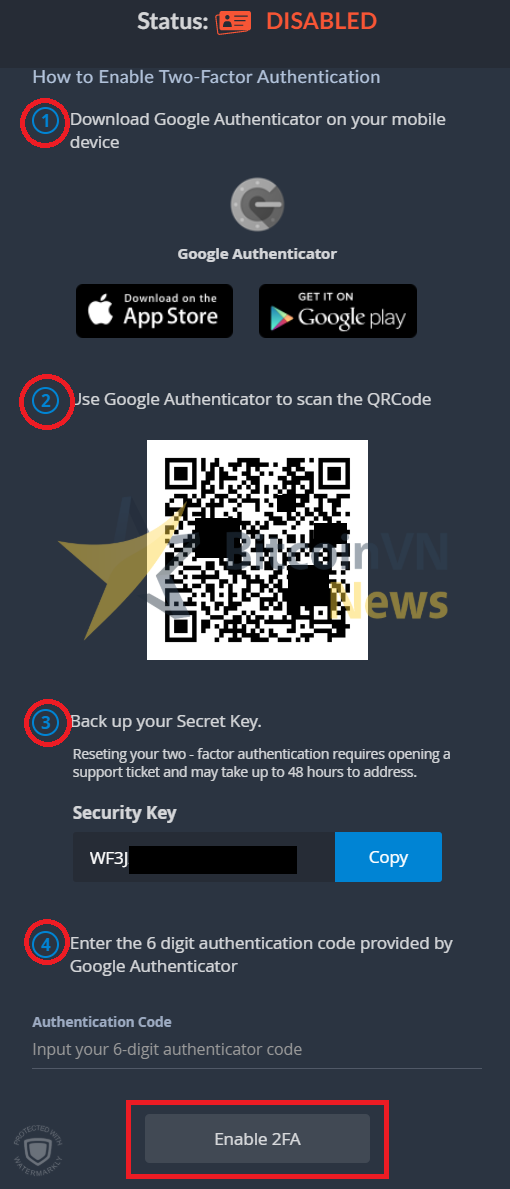
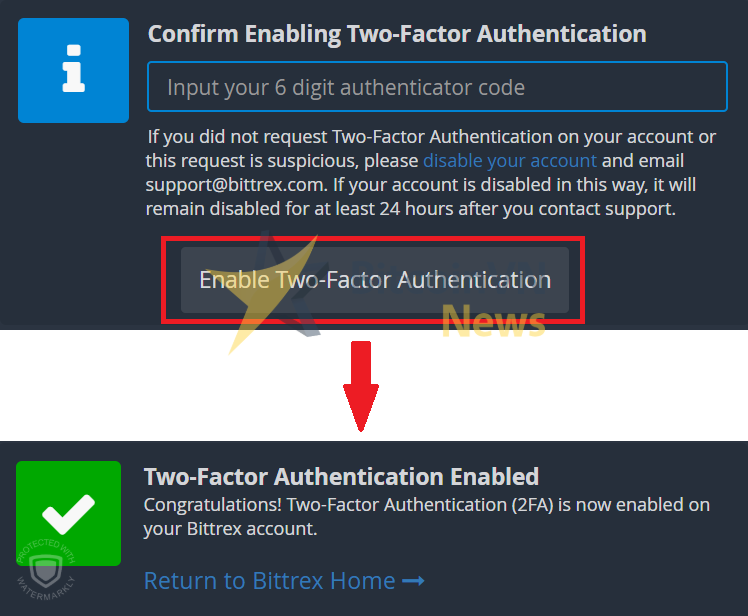
Cuối cùng click vào Enable 2FA và hệ thống sẽ gửi cho bạn một email xác nhận. Tìm là click vào đường dẫn trong email đó, mở ứng dụng Google Authenticator ra, lấy mã, nhập vào và cuối cùng click Enable Two-Factor Authentication.
Thế là bạn đã hoàn tất quá trình thiết lập mật khẩu 2 lớp – 2FA cho tài khoản của mình rồi đó.
Cách nạp Coin vào tài khoản Bittrex
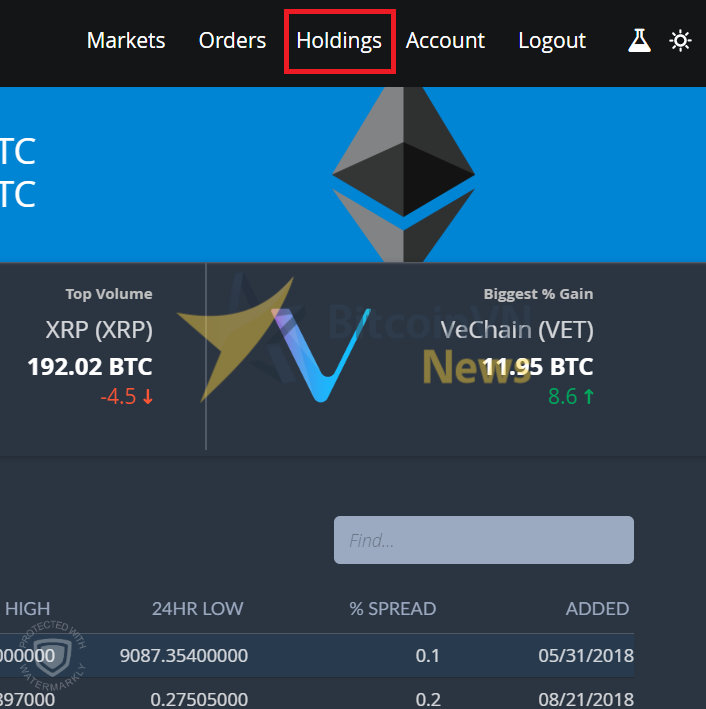
Bước 1: Click vào Holdings ở góc trên bên phải màn hình. Mình sẽ lấy Bitcoin làm ví dụ nhé.
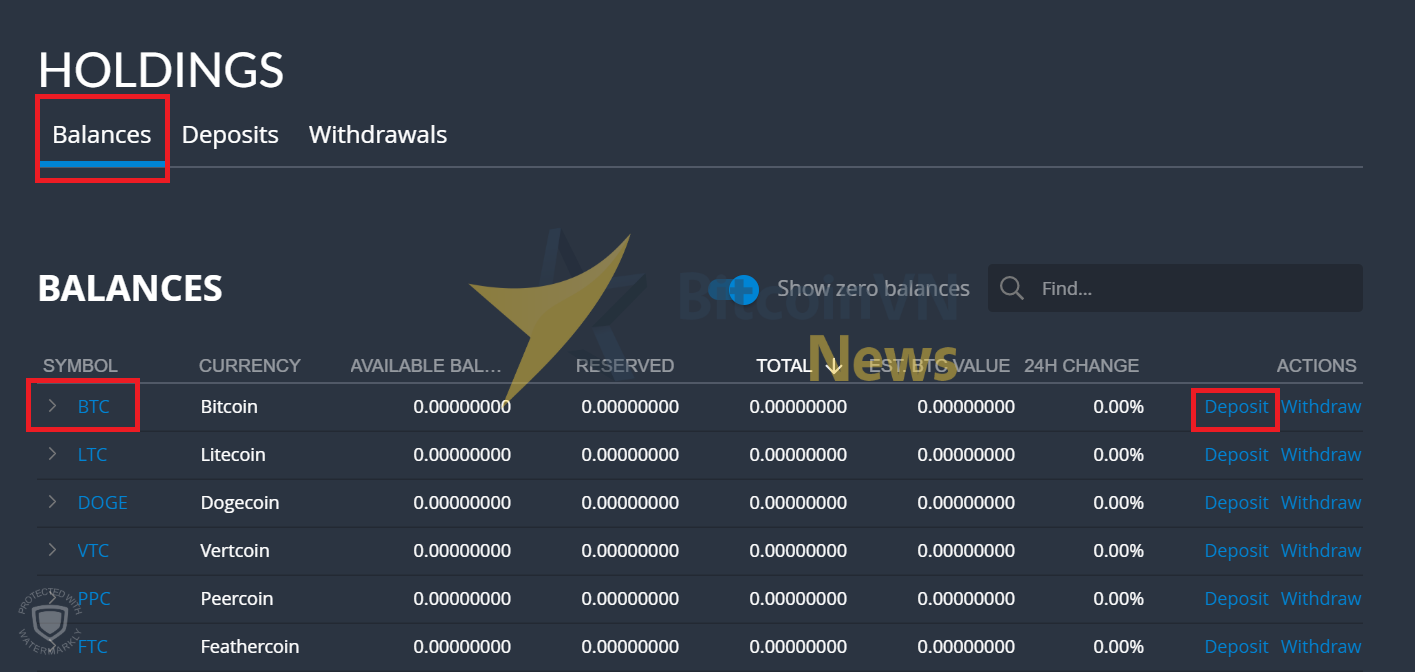
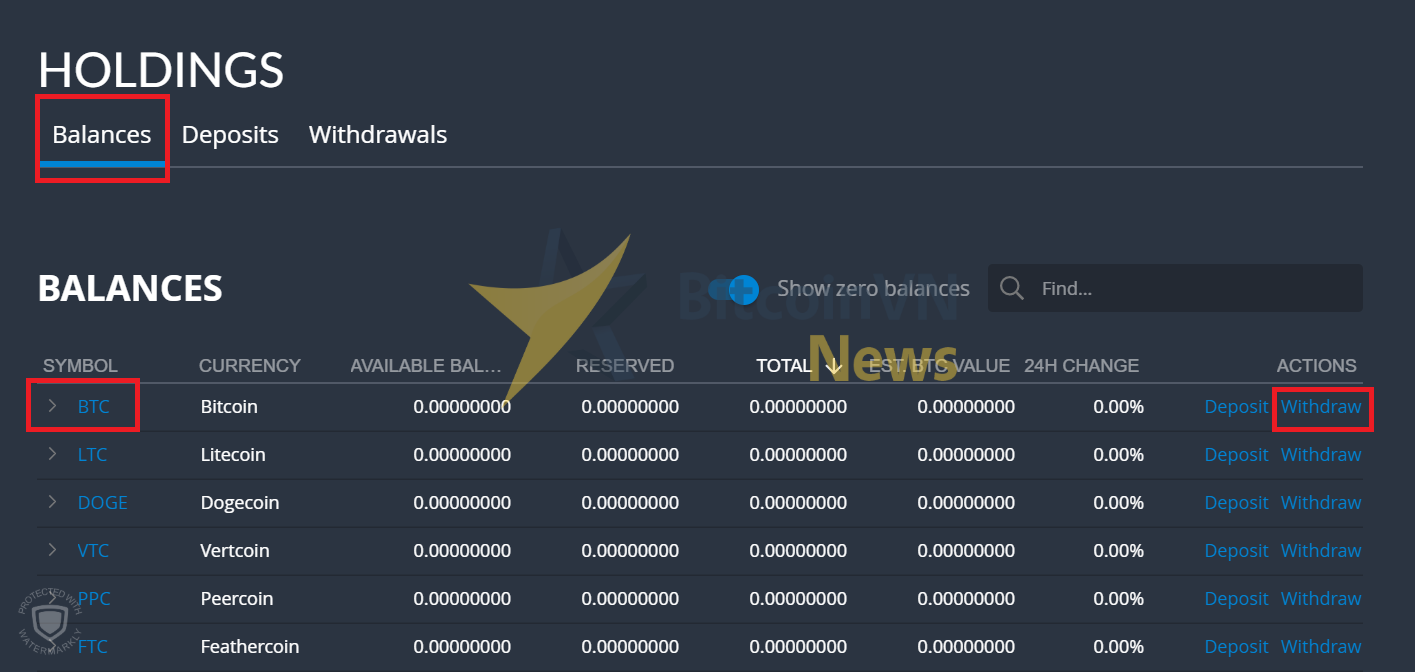
Bước 2: chọn mục Balances -> BTC, và chọn Deposit.
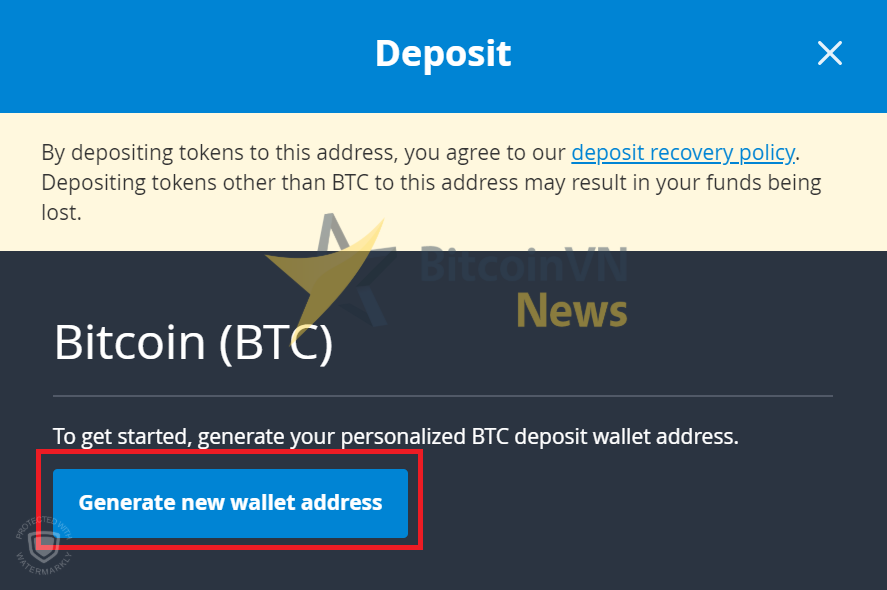
Bước 3: Hệ thống sẽ yêu cầu bạn tạo một địa chỉ ví mới trên sàn, bằng cách click vào Generate new wallet address.
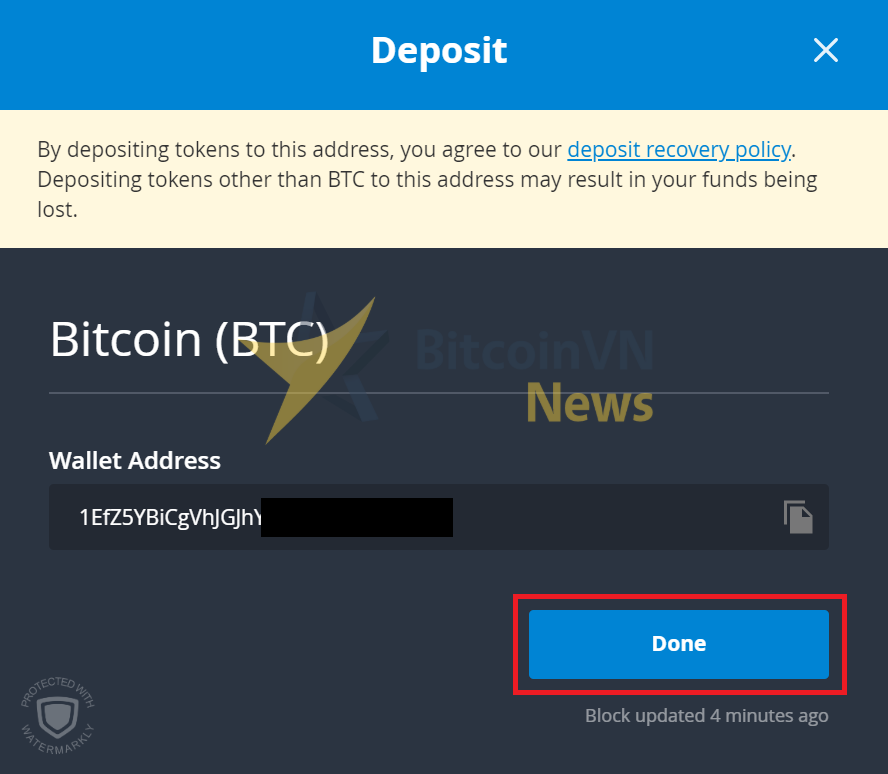
Bước 4: đợi khoảng 1 phút thì ví của bạn sẽ hiện ra. Sau đó bạn dùng địa chỉ ví này để chuyển coin vào tài khoản Bittrex.
Bấm Done sau khi chuyển xong.
Cách Rút coin từ tài khoản Bittrex
Bước 1: Click vào Holdings ở góc trên bên phải màn hình -> Balances -> BTC -> Withdraw.
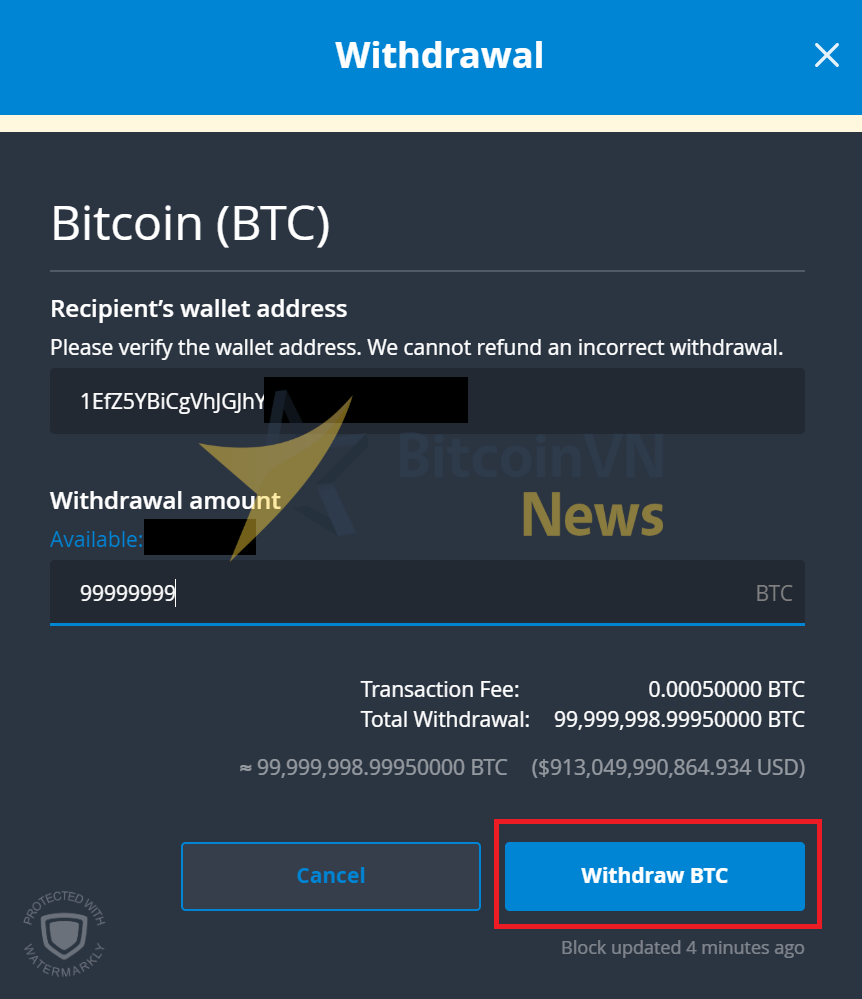
Bước 2: nhập địa chỉ ví BTC cá nhân của bạn vào ô Recipient’s wallet address và số BTC bạn muốn rút về trong ô Withdrawal amount.
Lưu ý: các bạn nên kiểm tra lại ví BTC cá nhân trước khi giao dịch vì sàn Bittrex sẽ không thể hoàn lại khi bạn rút nhầm ví.
Trên đây là những bước đầu tiên để tiếp cận và làm quen. BitcoinVN hy vọng bài viết này sẽ giúp các bạn phần nào hiểu được cách mà sàn Bittrex làm việc. Hẹn gặp lại các bạn trong các bài hướng dẫn khác nhé.
Tham gia ngay cộng đồng của BitcoinVN để trở thành người nắm thông tin thị trường nhanh nhất: https://t.me/bitcoinvn_community